
Så förvandlar du Zoominspelningar till LinkedIn-klipp
För att skapa LinkedIn-anpassade vertikala klipp från en Zoominspelning, använd Vidulks AI-clipper för att hitta de bästa ögonblicken, beskära till vertikalt format och exportera med undertexter – allt anpassat efter LinkedIns specifikationer.
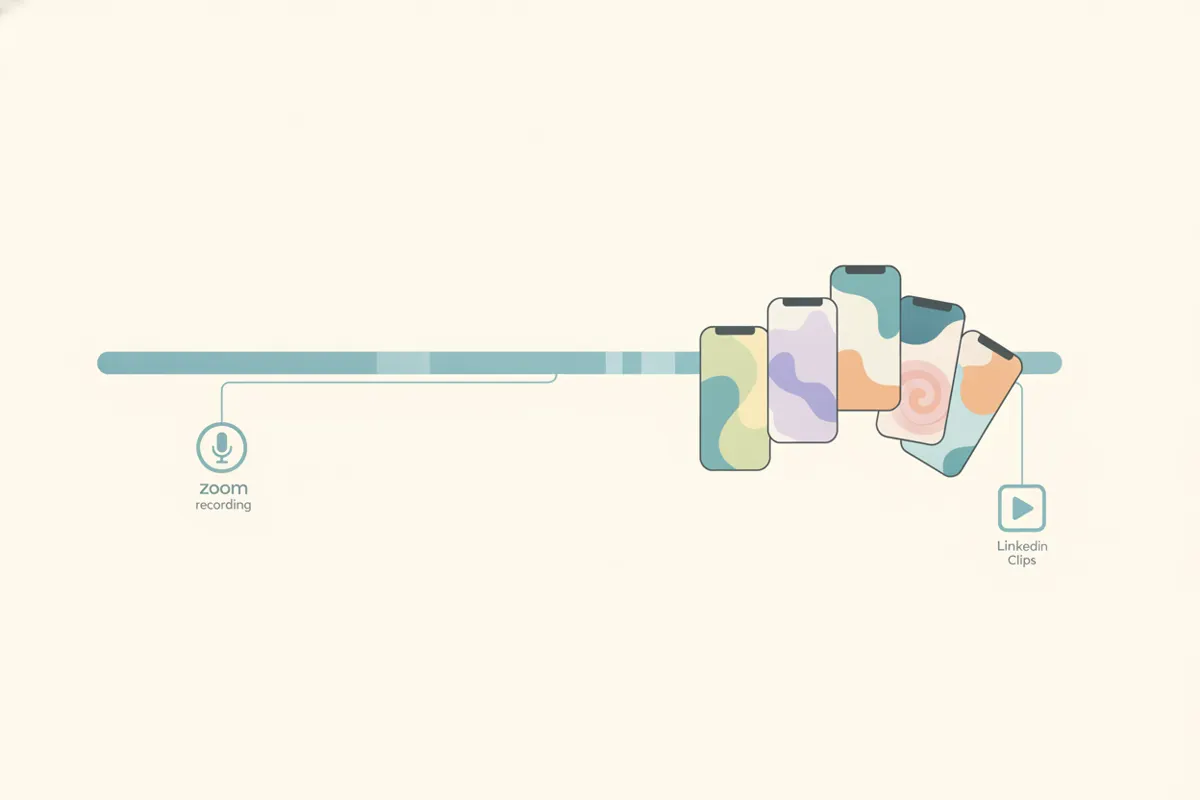
Steg 1: Förbered din Zoominspelning
Exportera ditt Zoommöte, webinar eller intervju som en videofil. Använd antingen moln- eller lokal inspelning. Talarläge (16:9) rekommenderas eftersom det håller fokus på den aktiva talaren. Innan du delar, säkerställ att du har samtycke från alla deltagare att använda videon i sociala medier.
Steg 2: Ladda upp till Vidulks AI-clipper
- Ladda ner Vidulk-appen för iOS eller Android.
- Öppna appen och ladda upp din Zoom-video.
- AI:n analyserar automatiskt inspelningen och väljer ut de mest engagerande ögonblicken som passar för korta klipp.
Steg 3: Konvertera till vertikala, textade klipp för LinkedIn
- Välj vertikalt (9:16) eller kvadratiskt (1:1) format – båda accepteras av LinkedIn.
- Vidulk beskär till den aktiva talaren och optimerar för vertikalt format.
- Ange önskad klipplängd (LinkedIn tillåter upp till 15 minuter, men korta klipp presterar ofta bäst).
- Vidulk skapar automatiska undertexter som bränns in i videon, vilket säkerställer tillgänglighet även innan LinkedIns egna undertextfunktion används.
Steg 4: Exportera och ladda upp till LinkedIn
- Exportera ditt färdiga klipp i 1080x1920 (vertikalt) eller 1080x1080 (kvadratiskt) – båda inom LinkedIns godkända format.
- Överför den exporterade MP4-filen till din dator eller mobila enhet.
- Ladda upp till LinkedIn. Under uppladdningen kan du även aktivera LinkedIns automatiska undertexter för extra tillgänglighet.
Tips för bästa resultat
- Håll klippen korta och fokuserade på en idé eller ett svar.
- Granska undertexterna för korrekthet innan publicering.
- Respektera alltid integritet och säkerställ tillstånd från alla talare.
Prova Vidulks AI-clipper (gratis att börja, iOS + Android) för att hitta de bästa ögonblicken i långa videor och exportera textade vertikala klipp anpassade för plattformen.
VidulkVanliga frågor
Hur beskär jag en Zoominspelning till vertikalt format för LinkedIn?
Använd Vidulks AI-clipper för att beskära den aktiva talaren från en 16:9 Zoom-video till vertikalt (9:16) eller kvadratiskt (1:1) format som accepteras av LinkedIn.
Vad är maxlängden för videoklipp på LinkedIn?
LinkedIn accepterar videor upp till 15 minuter långa, oavsett uppladdningsmetod, från och med augusti 2026.
Kan jag lägga till undertexter på mina LinkedIn-videoklipp?
Ja. Vidulk kan bränna in undertexter i dina klipp, och LinkedIn erbjuder även automatisk undertextning vid uppladdning.
Behöver jag deltagarnas samtycke för att dela Zoominspelningar?
Ja. Skaffa alltid samtycke från alla som syns eller hörs i inspelningen innan du publicerar klipp på LinkedIn.
Vilka videoformat och bildförhållanden stöder LinkedIn?
LinkedIn accepterar upplösningar från 256x144 upp till 4096x2304 och bildförhållanden från 1:2,4 till 2,4:1, inklusive vertikalt (9:16), kvadratiskt (1:1) och liggande format.