
Så gör du om Zoom-inspelningar till Facebook Reels-klipp
För att dela en Zoom-inspelning som Facebook Reels-klipp, beskär till vertikalt format, klipp till de viktigaste ögonblicken och lägg till textning. Vidulks AI Clipper automatiserar dessa steg för snabba, plattformsanpassade resultat.
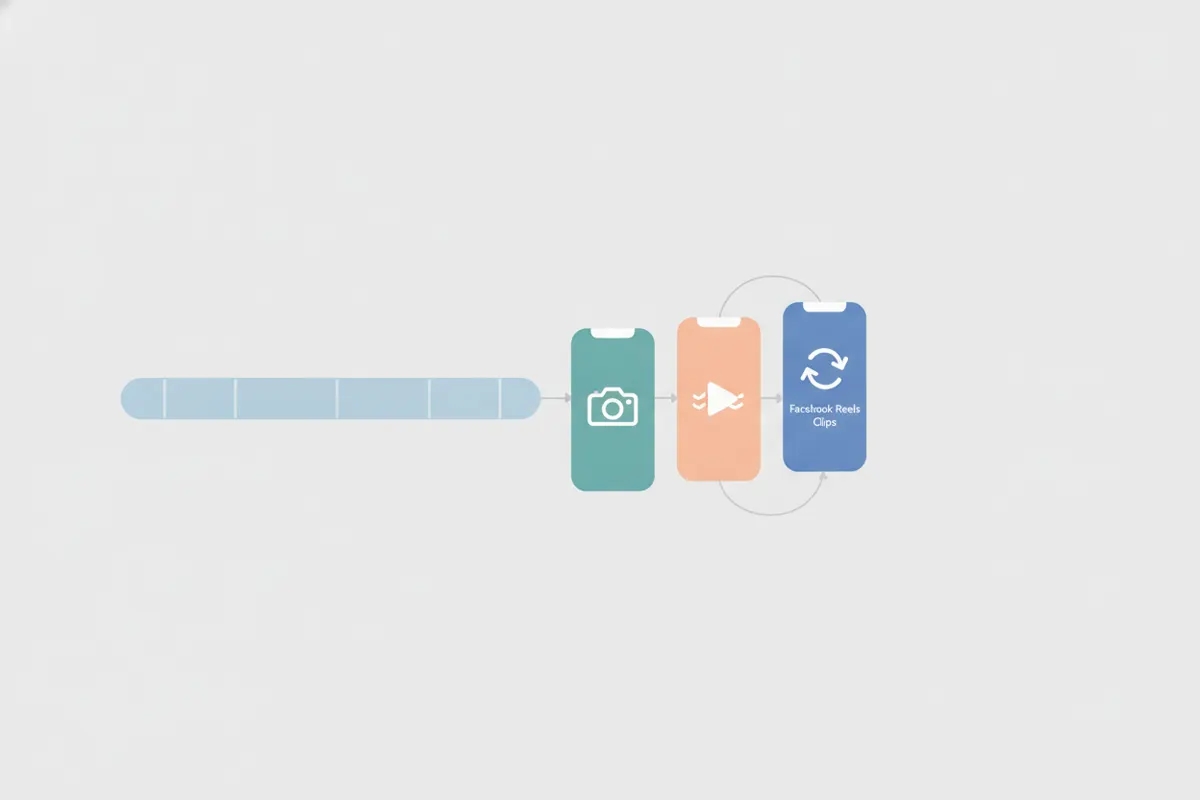
1. Förstå kraven för källa och destination
- Källa: Zoom-inspelningar exporteras i 16:9 landskapsformat, vanligtvis med den aktiva talaren centrerad i talarvyn. Se alltid till att få samtycke från mötesdeltagarna innan du delar klipp offentligt.
- Destination: Facebook Reels (från och med augusti 2026) rekommenderar 9:16 vertikalt (1440x2560 px eller 1080x1920 px). Alla videor kan publiceras som Reel, men vertikalt fyller hela skärmen. Textning är valfritt men rekommenderas eftersom automatisk textning inte stöds för Reels-annonser.
2. Manuellt arbetsflöde: Så skapar du Facebook Reels-klipp från Zoom
- Exportera din Zoom-inspelning (moln eller lokalt) i MP4-format.
- Öppna filen i en videoredigerare (som CapCut, Premiere Rush eller iMovie).
- Beskärning: Ställ in bildförhållandet till 9:16 och beskär för att fokusera på den aktiva talaren.
- Klippning: Klipp ner videon till korta, engagerande ögonblick (under 90 sekunder är vanligt, men längre är tillåtet).
- Textning: Lägg till läsbar textning, eftersom Facebook inte automatiskt genererar textning för Reels-annonser.
- Exportera i 1080x1920 px eller 1440x2560 px, MP4-format.
- Ladda upp via Facebooks Reels-uppladdningsgränssnitt.
3. Automatisera med Vidulks AI Clipper
- Ladda ner gratisappen Vidulk för iOS eller Android.
- Klistra in din Zoom-inspelningslänk eller ladda upp MP4-filen.
- Vidulks AI analyserar din video, väljer ut de bästa ögonblicken och beskär automatiskt till 9:16 vertikalt med fokus på talaren.
- AI lägger till exakta, läsbara undertexter till varje klipp som följer Facebook Reels formatkrav.
- Exportera färdiga klipp, redo för direkt uppladdning till Facebook Reels.
4. Bästa praxis för Facebook Reels från Zoom-inspelningar
- Håll klippen korta och engagerande – fokusera på höjdpunkter, insikter eller minnesvärda citat.
- Säkerställ att textningen är stor och har hög kontrast för mobilvisning.
- Kontrollera ljudkvalitet och bakgrundsstörningar innan du delar.
- Granska varje klipp för att säkerställa integritet och samtycke.
Prova Vidulks AI Clipper (gratis att börja, iOS + Android) för att hitta de bästa ögonblicken i långa videor och exportera textade, vertikala klipp anpassade för din plattform.
VidulkVanliga frågor
Hur beskär jag en Zoom-inspelning till vertikalt format för Facebook Reels?
Använd en videoredigerare eller Vidulks AI Clipper för att beskära din 16:9 Zoom-video till 9:16 vertikalt med fokus på den aktiva talaren.
Vilken storlek och format ska Facebook Reels-klipp ha?
Facebook Reels rekommenderar 9:16 bildförhållande, 1440x2560 eller 1080x1920 upplösning, MP4-format. Alla videor kan publiceras som Reel, men vertikalt fyller hela skärmen.
Genererar Facebook Reels automatiskt textning?
Nej, Facebook Reels-annonser stödjer inte automatisk textning. Du måste lägga till textning manuellt eller använda en app som Vidulk för att skapa dem.
Kan jag använda Vidulk för Zoom-webinarier, möten eller intervjuer?
Ja, Vidulks AI Clipper fungerar med alla långa Zoom-inspelningar och skapar automatiskt korta, vertikala, textade klipp för Reels.
Är det nödvändigt att få samtycke innan jag publicerar Zoom-klipp?
Ja, se alltid till att få samtycke från alla deltagare som syns i din Zoom-inspelning innan du delar klipp offentligt på Facebook Reels.