
Så gör du om OBS-inspelningar till X (Twitter) Klipp
För att konvertera en OBS-inspelning till korta, vertikala och textade klipp anpassade för X (Twitter), använd Vidulks AI Clipper och följ X:s videokrav för bästa resultat.
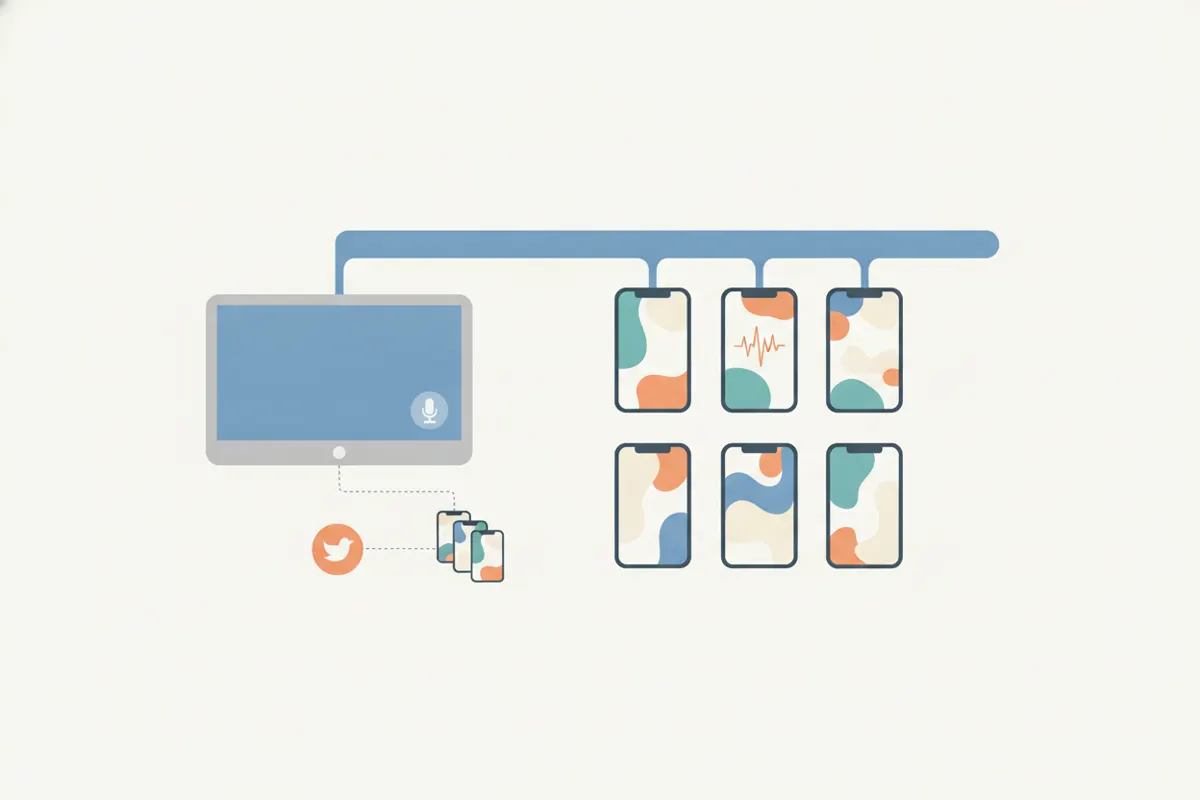
1. Förbered din OBS-inspelning
Spela in din stream, gameplay eller tutorial i OBS med högsta kvalitet. OBS sparar som standard i MKV för säkerhet. Innan du laddar upp, konvertera din MKV-fil till MP4 (Arkiv > Remuxa inspelningar i OBS). Detta garanterar kompatibilitet med de flesta videoredigeringsverktyg och appar, inklusive Vidulk.
2. Känn till X (Twitter) videokrav
- Längd: Icke-premiumanvändare kan ladda upp videor upp till 2:20 (140 sekunder). Premiumanvändare kan ladda upp upp till 2 timmar i 1080p eller 4 timmar i 720p.
- Bildförhållande: Landskap (16:9), Porträtt (9:16) eller Kvadrat (1:1) stöds alla. Rekommenderat för vertikala klipp: 9:16 (porträtt).
- Upplösning: 720x1280 (porträtt), 1280x720 (landskap) eller 720x720 (kvadrat) är optimalt.
- Undertexter: Du kan bifoga SRT-undertextfiler till videor på X via webben.
3. Klipp och formatera med Vidulks AI Clipper
- Öppna Vidulk-appen på iOS eller Android.
- Ladda upp din MP4 OBS-inspelning. AI Clipper analyserar videon och hittar automatiskt de mest engagerande ögonblicken.
- Välj de bästa vertikala (9:16) klippen för X. Vidulk exporterar dem i rätt storlek och lägger till undertexter direkt på videon.
- Granska och spara dina klipp för uppladdning.
4. Ladda upp och texta på X (Twitter)
- Logga in på X (Twitter) via webben eller mobilappen.
- Ladda upp ditt vertikala klipp. För tillgänglighet kan du bifoga en SRT-undertextfil om du vill, eller använda de inbrända undertexterna från Vidulk.
- Dubbelkolla att din video uppfyller X:s krav på bildförhållande och längd innan du postar.
5. Automatisera processen med Vidulk
Vidulk effektiviserar arbetsflödet genom att automatiskt välja höjdpunkter och exportera dem i vertikalt format med undertexter, redo för X. Detta sparar tid jämfört med manuell redigering och säkerställer att dina klipp är optimerade för X:s flöde och publik.
Vidulks AI Clipper (gratis att börja, iOS + Android) hittar de bästa ögonblicken i långa videor och exporterar textade vertikala klipp anpassade för plattformen.
VidulkVanliga frågor
Hur konverterar jag en OBS MKV-inspelning till MP4?
I OBS går du till Arkiv > Remuxa inspelningar, väljer din MKV-fil och konverterar den till MP4 för bättre kompatibilitet med redigeringsappar och sociala medier.
Vilket är det bästa bildförhållandet för X (Twitter) klipp?
För vertikala klipp används 9:16 (porträtt). X stöder även 16:9 (landskap) och 1:1 (kvadrat), men vertikalt fungerar bäst för mobila flöden.
Lägger Vidulk till undertexter på mina X (Twitter) klipp?
Ja, Vidulks AI Clipper bränner in undertexter direkt på dina vertikala klipp, vilket gör dem mer engagerande och tillgängliga.
Vad är maxlängden för videor för icke-premium X-användare?
Icke-premiumanvändare på X (Twitter) kan ladda upp videor upp till 2 minuter och 20 sekunder (140 sekunder) långa.
Kan jag ladda upp SRT-undertexter till X (Twitter) videor?
Ja, du kan bifoga SRT-undertextfiler när du laddar upp videor till X (Twitter) via webben för bättre tillgänglighet.