
Så förvandlar du OBS-inspelningar till LinkedIn-klipp (snabbt & enkelt)
För att skapa LinkedIn-klara korta klipp från OBS-inspelningar, remuxa din video till MP4 och använd sedan Vidulks AI Clipper-app för att generera vertikala, textade klipp anpassade för LinkedIn.
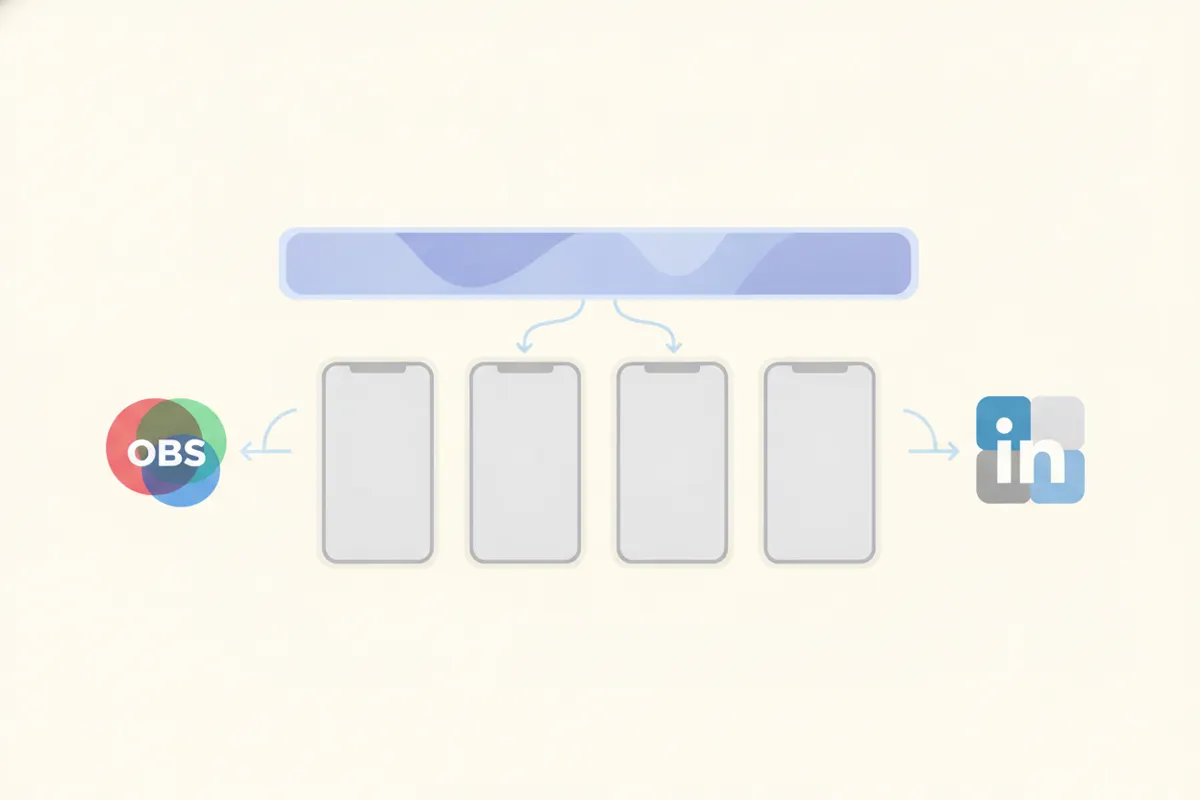
1. Förbered din OBS-inspelning för LinkedIn
OBS (Open Broadcaster Software) sparar ofta inspelningar som MKV- eller MP4-filer. LinkedIn stödjer MP4-uppladdningar, så om din OBS-fil är MKV, remuxa den till MP4 med OBS-funktionen "Remux Recordings" för maximal kompatibilitet och bibehållen kvalitet.
- Gå till OBS Arkiv > Remuxa inspelningar
- Välj din MKV-fil och konvertera till MP4
- Säkerställ att videon är högkvalitativ och inte komprimeras av plattformen
2. LinkedIns videospecifikationer du bör känna till
- Maxlängd: 15 minuter enligt LinkedIns nuvarande supportartikel
- Godkända bildförhållanden: Alla från 1:2,4 till 2,4:1 (vertikalt 9:16, 4:5, fyrkantigt, liggande fungerar alla)
- Rekommenderat för vertikalt: 1080x1920 (9:16) eller 1080x1350 (4:5)
- Upplösningsintervall: 256x144 upp till 4096x2304
- Textning: LinkedIn genererar automatiskt textning efter uppladdning; du kan aktivera textning vid uppladdning, men det kan ta tid innan den visas
3. Klipp och formatera med Vidulks AI Clipper
Vidulks kostnadsfria AI Clipper-app (iOS & Android) förenklar processen:
- Ladda upp din MP4 OBS-inspelning i appen
- Vidulk hittar automatiskt de bästa ögonblicken i din långa video
- Exportera korta, vertikala klipp (9:16 eller 4:5), anpassade för LinkedIn och andra plattformar
- Inkluderar inbrända textningar för tillgänglighet och engagemang
Denna automation sparar dig från manuell redigering, beskärning och textning.
4. Ladda upp dina klipp till LinkedIn
- Överför de färdiga klippen från Vidulk till din dator eller använd din telefon
- På LinkedIn klickar du på "Starta ett inlägg" och sedan videoknappen för att ladda upp
- Välj ditt vertikala klipp (MP4)
- Aktivera automatisk textning vid uppladdning för extra tillgänglighet (valfritt)
- Publicera ditt inlägg; textningen kan ta några minuter att dyka upp
Din OBS-inspelning är nu ett LinkedIn-optimerat, textat kort klipp – redo att skapa engagemang.
Vidulks AI Clipper (gratis att börja, iOS + Android) hittar de bästa ögonblicken i en lång video och exporterar textade vertikala klipp anpassade för plattformen.
VidulkVanliga frågor
Hur konverterar jag en OBS MKV-inspelning till MP4 för LinkedIn?
I OBS använder du Arkiv > Remuxa inspelningar för att konvertera MKV-filer till MP4. Detta säkerställer full kompatibilitet med LinkedIn-uppladdningar.
Vilket bildförhållande ska LinkedIn-klipp ha?
LinkedIn accepterar alla förhållanden från 1:2,4 till 2,4:1. För vertikala klipp, använd 9:16 (1080x1920) eller 4:5 (1080x1350) för bästa resultat.
Lägger LinkedIn till textning på uppladdade videor?
Ja, LinkedIn kan automatiskt generera textning. Aktivera detta vid uppladdning, men notera att textningen kan ta tid att visas efter publicering.
Hur automatiserar Vidulk skapandet av LinkedIn-klara klipp?
Vidulks AI Clipper hittar nyckelögonblick i din OBS-video och exporterar korta, vertikala, textade klipp anpassade efter LinkedIns krav.
Kan jag använda Vidulks AI Clipper gratis?
Vidulks AI Clipper är gratis att börja använda på iOS och Android, vilket låter dig skapa och exportera klipp utan initial kostnad.