
Cum să transformi un stream sau VOD Twitch în clipuri Snapchat Spotlight
Pentru a transforma un stream sau VOD Twitch în clipuri Snapchat Spotlight, trebuie să descarci videoclipul, să-l reframezi vertical (9:16), să adaugi subtitrări și să-l exporți într-un format pregătit pentru Spotlight. Clipper-ul AI de la Vidulk automatizează acest proces pentru rezultate rapide și ușor de distribuit.
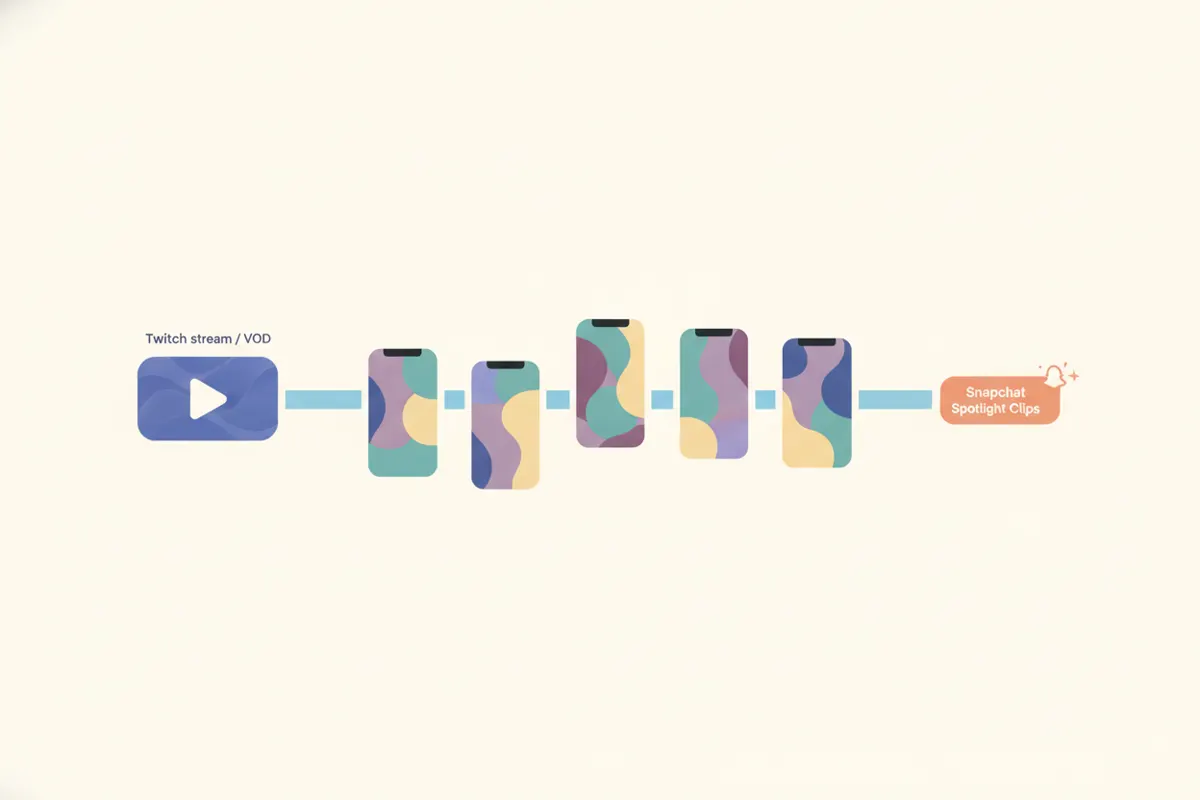
1. Descarcă VOD-ul sau înregistrarea streamului Twitch
Începe prin a accesa VOD-ul sau înregistrarea streamului tău Twitch. Dacă faci streaming pe Twitch, activează salvarea VOD-urilor în Creator Dashboard. Alternativ, înregistrează local streamul folosind OBS pentru cea mai bună calitate. Descarcă fișierul video pe dispozitivul tău pentru editare.
2. Înțelege specificațiile video pentru Snapchat Spotlight
- Raport de aspect: 9:16 vertical este obligatoriu pentru Spotlight.
- Durată maximă: Până la 5 minute per videoclip (începând cu august 2026).
- Rezoluție: Snapchat nu publică specificații oficiale pentru Spotlight organic, dar 1080x1920 este standardul folosit pe scară largă.
- Subtitrări: Nu se acceptă încărcarea fișierelor SRT sau subtitrări automate pentru Spotlight. Adaugă subtitrările direct în video înainte de încărcare.
3. Reframează și editează pentru vizionare verticală
Conținutul Twitch este transmis în format orizontal 16:9, dar Snapchat Spotlight necesită 9:16 vertical. Folosește un software de editare sau un instrument automatizat pentru a decupa și reframa videoclipul. Metode populare includ împărțirea cadrului vertical între fața ta (face-cam) și gameplay. Asigură-te că acțiunea principală și reacțiile sunt vizibile în decupajul vertical.
4. Automatizează procesul cu AI Clipper-ul Vidulk
Clipper-ul AI gratuit de la Vidulk (disponibil pe iOS și Android) simplifică fluxul de lucru. Inserează linkul VOD-ului Twitch sau încarcă videoclipul, iar AI-ul identifică cele mai bune momente, reframează vertical și adaugă subtitrări. Poți exporta clipuri scurte verticale, dimensionate pentru Snapchat Spotlight, gata de încărcat. Astfel economisești timp la editare și te asiguri că conținutul respectă cerințele platformei.
5. Încarcă pe Snapchat Spotlight
- Transferă clipul vertical exportat pe telefon, dacă este necesar.
- Deschide Snapchat și accesează fila Spotlight (+ iconița Spotlight).
- Selectează videoclipul, adaugă subtitrări sau stickere din aplicație dacă dorești și trimite-l către Spotlight.
Clipper-ul AI Vidulk (gratuit la început, iOS + Android) găsește cele mai bune momente dintr-un video lung și exportă clipuri verticale subtitrate, dimensionate pentru platforma dorită.
VidulkÎntrebări frecvente
Cum descarc VOD-ul meu Twitch pentru editare?
Activează salvarea VOD-urilor în setările Twitch, apoi accesează și descarcă de pe pagina Video Producer. Înregistrările locale prin OBS sunt o altă opțiune.
Care este raportul de aspect necesar pentru videoclipurile Snapchat Spotlight?
Snapchat Spotlight necesită videoclipuri verticale 9:16. Videoclipurile orizontale (16:9) nu vor fi afișate corect.
Snapchat Spotlight suportă subtitrări automate sau fișiere SRT?
Nu. Snapchat Spotlight nu permite încărcarea fișierelor SRT sau subtitrări automate. Adaugă subtitrările direct în videoclip înainte de încărcare.
Cum automatizează Vidulk crearea clipurilor de la Twitch la Snapchat?
Clipper-ul AI de la Vidulk găsește cele mai bune momente din VOD-ul tău Twitch, le reframează vertical, adaugă subtitrări și exportă clipuri gata pentru Spotlight.
Pot folosi Vidulk gratuit?
Vidulk este gratuit pentru început pe iOS și Android. Unele funcții sau exporturi pot necesita plată sau un cod pentru eliminarea watermark-ului.