
Cum să transformi stream-urile și VOD-urile Twitch în clipuri Facebook Reels
Pentru a crea clipuri Facebook Reels din stream-urile sau VOD-urile tale Twitch, trebuie să reformatezi, decupezi și să adaugi subtitrări pentru un format vertical 9:16. Vidulk automatizează acest proces pentru rezultate rapide și conforme cu specificațiile.
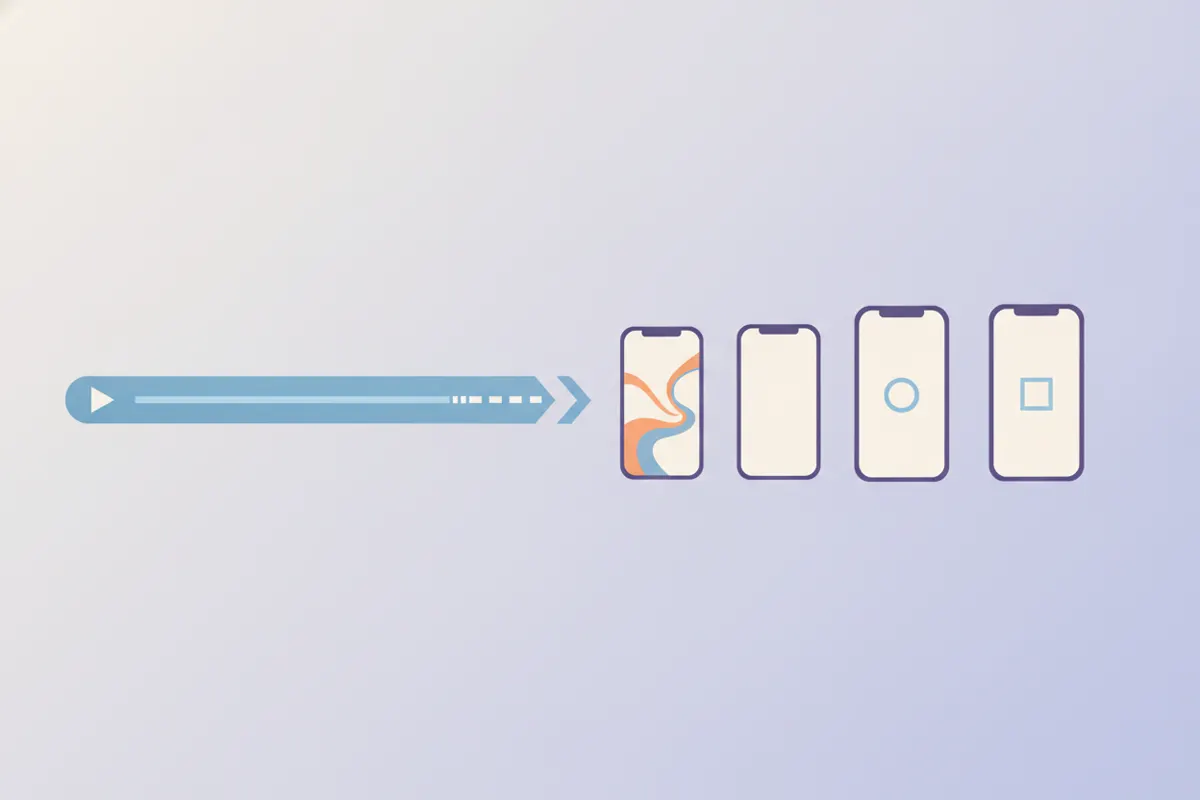
Pasul 1: Descarcă-ți VOD-ul sau înregistrarea Twitch
Începe prin a salva conținutul Twitch. Descarcă-ți VOD-ul direct de pe Twitch (dacă este activat în setările tale) sau înregistrează stream-ul local folosind OBS. Asigură-te că fișierul este salvat într-un format video comun, precum MP4 sau MOV, pentru o încărcare ușoară.
Pasul 2: Înțelege specificațiile Facebook Reels (2026)
- Raport recomandat de aspect: 9:16 (vertical)
- Rezoluție recomandată: 1440x2560 (specificație Meta pentru reclame) sau 1080x1920
- Fără restricții de durată sau format din iunie 2025, dar clipurile scurte și captivante performează cel mai bine
- Subtitrările sunt opționale, dar foarte recomandate; auto-subtitrarea nu este suportată pentru reclamele Reels
Pasul 3: Reformatează și editează pentru video vertical
Clipurile Twitch sunt pe format 16:9, însă Facebook Reels preferă verticalul. Pentru conținutul de gaming, un layout împărțit (camera de față sus, gameplay jos) funcționează bine. Manual, folosește un program de editare video pentru a decupa și rearanja materialul. Asigură-te că elementele cheie și reacțiile sunt vizibile în cadrul vertical.
Pasul 4: Automatizează cu Vidulk AI Clipper
- Deschide aplicația Vidulk (iOS sau Android)
- Încarcă-ți VOD-ul sau înregistrarea Twitch
- AI-ul identifică automat momentele importante, le reformatează la 9:16 și adaugă subtitrări dimensionate pentru Facebook Reels
- Exportă clipurile verticale, cu subtitrări – gata de încărcat pe Facebook
Pasul 5: Încarcă pe Facebook Reels
Transferă clipurile exportate pe computer sau telefon. Deschide Facebook, creează un Reel nou și încarcă videoclipul. Verifică previzualizarea pentru a te asigura că încadrarea și subtitrările sunt corecte și lizibile.
Vidulk AI clipper (gratuit la început, iOS + Android) găsește cele mai bune momente dintr-un video lung și exportă clipuri verticale cu subtitrări, dimensionate pentru destinație.
VidulkÎntrebări frecvente
Cum pot obține VOD-ul meu Twitch pentru editare?
Descarcă-ți VOD-ul din Video Producer-ul Twitch sau înregistrează local cu OBS pentru a avea un fișier sursă de calitate pentru tăiere și editare.
Care este cel mai bun raport de aspect pentru clipurile Facebook Reels?
Se recomandă raportul vertical 9:16 pentru Facebook Reels. Acesta umple ecranul mobil și respectă specificațiile Meta pentru reclame.
Pot adăuga subtitrări automat la Facebook Reels?
Reclamele Facebook Reels nu suportă auto-subtitrarea. Folosește un instrument de editare sau Vidulk AI clipper pentru a adăuga subtitrări înainte de încărcare.
Funcționează Vidulk cu VOD-uri Twitch lungi?
Da, Vidulk AI clipper este conceput să proceseze videoclipuri lungi, identificând și exportând automat cele mai bune momente ca clipuri verticale scurte.
Există o metodă de a automatiza tăierea Twitch către Reels?
Vidulk automatizează detectarea momentelor importante, decuparea verticală și subtitrarea, făcând rapidă transformarea VOD-urilor Twitch în clipuri gata pentru Facebook Reels.