
Como Transformar Chamadas ou Streams do Discord em Clipes para TikTok
Para criar clipes para TikTok a partir de chamadas ou streams do Discord, grave sua sessão, converta o vídeo para o formato vertical, adicione legendas e exporte conforme as especificações do TikTok. O recortador com IA do Vidulk automatiza todo o processo.
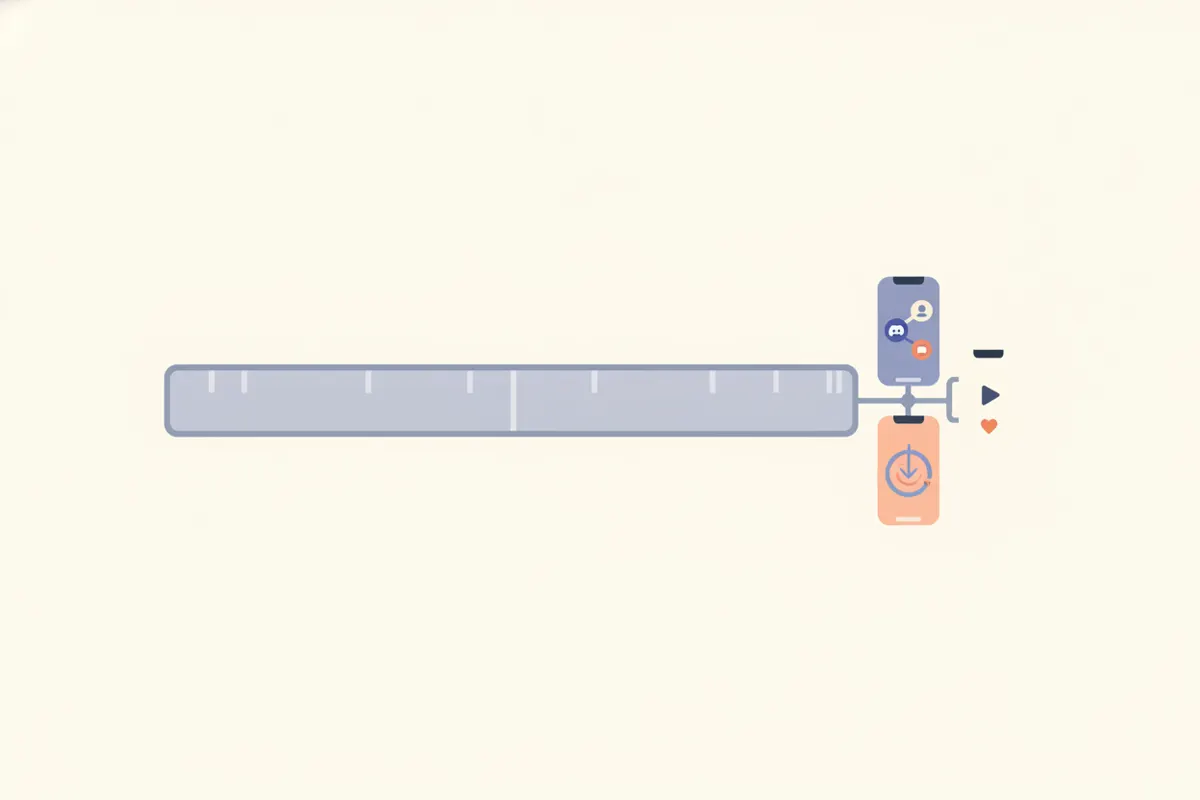
1. Grave Sua Chamada ou Stream no Discord
O Discord não oferece ferramentas nativas para recortar chamadas ou streams. Para capturar sua sessão, use um gravador de tela como o OBS Studio (gratuito, Windows/Mac/Linux) ou o recurso de 'clipe' do Discord, quando disponível. Salve a gravação em um formato comum como MP4 para facilitar a edição.
2. Prepare para o TikTok: Especificações Importantes
- Proporção: 9:16 vertical é o recomendado para TikTok. 1:1 e 16:9 também são aceitos, mas podem não preencher toda a tela.
- Resolução: O padrão é 1080x1920 pixels (vertical). O TikTok aceita de 360 a 4096 px em cada lado via API.
- Duração Máxima: O TikTok permite até 60 minutos por upload (a partir de agosto de 2026, com implementação gradual).
- Legendas: O TikTok possui legendas automáticas integradas, mas adicionar suas próprias melhora a acessibilidade e o engajamento.
3. Use o Vidulk para Automatizar o Recorte e a Formatação
O recortador com IA do Vidulk (iOS e Android) analisa sua gravação longa do Discord e identifica os melhores momentos. Ele automaticamente:
- Detecta os destaques e os divide em clipes curtos
- Converte para o formato vertical 9:16, no tamanho ideal para TikTok
- Adiciona legendas diretamente no vídeo
- Exporta arquivos MP4 prontos para upload
Isso economiza tempo em comparação com a edição manual e garante que seus clipes atendam aos requisitos do TikTok.
4. Exporte e Publique no TikTok
Após exportar pelo Vidulk, revise seus clipes. Se preferir usar as legendas automáticas do TikTok, ative-as na tela de edição do app. Faça o upload dos clipes pelo app ou pela web do TikTok. Lembre-se que o limite de upload do Discord é 20 MB, então para melhor qualidade, compartilhe os clipes no TikTok ou outras redes sociais.
O recortador com IA do Vidulk (grátis para começar, iOS + Android) encontra os melhores momentos em vídeos longos e exporta clipes verticais legendados no tamanho ideal.
VidulkPerguntas Frequentes
Como gravar uma chamada ou stream do Discord para TikTok?
Use o OBS Studio ou o recurso de clipe do Discord (se disponível) para gravar sua chamada ou stream. Salve em MP4 para facilitar a edição.
Qual formato e tamanho de vídeo o TikTok exige?
O TikTok recomenda vídeo vertical 9:16 com 1080x1920 pixels. Também aceita 1:1 e 16:9, mas o formato vertical preenche melhor a tela.
O Vidulk funciona com gravações do Discord?
Sim. Faça upload da sua gravação do Discord no recortador com IA do Vidulk para gerar clipes curtos, verticais e legendados para TikTok automaticamente.
Como adicionar legendas aos meus clipes para TikTok?
O Vidulk adiciona legendas automaticamente. Alternativamente, você pode ativar as legendas automáticas do TikTok durante a edição.
Posso enviar clipes do Discord diretamente de volta para o Discord?
Pode, mas o limite gratuito de upload do Discord é 20 MB. Por isso, é melhor publicar clipes de alta qualidade no TikTok ou em outras plataformas.