
Como transformar chamadas ou streams do Discord em clips para Instagram Reels
Para transformar uma chamada ou stream do Discord em clips para Instagram Reels, grave sua sessão, converta para formato vertical, adicione legendas e exporte com as especificações corretas. O AI clipper da Vidulk automatiza todo esse processo.
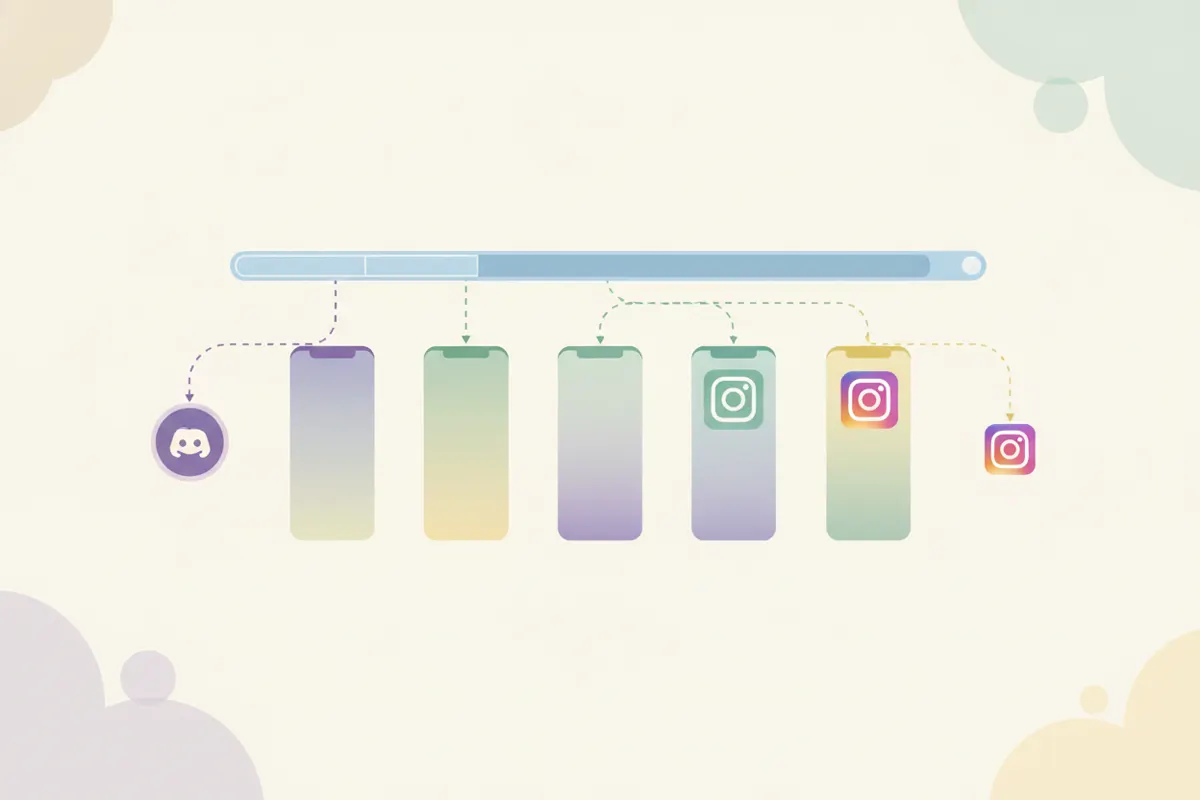
1. Gravando sua chamada ou stream no Discord
O Discord não oferece ferramentas nativas para gravar ou criar clips de chamadas e streams. Para capturar seu áudio ou vídeo, use o OBS Studio (gratuito e multiplataforma) para gravar a chamada, apresentação ou compartilhamento de tela. Alguns servidores do Discord podem ter o recurso de clips habilitado, mas não é amplamente disponível. Certifique-se de salvar sua gravação em alta resolução para obter os melhores resultados.
2. Especificações para Instagram Reels (2026)
- Duração: Até 20 minutos quando gravado pela câmera do Instagram Reels (atualização de nov 2025); até 3 minutos para uploads (desde jan 2025).
- Proporção: Vertical 9:16 é recomendada (1080x1920 pixels padrão; Meta recomenda 1440x2560 para anúncios).
- Legendas: O Instagram oferece legendas automáticas via o sticker de Legendas no editor de Reels.
3. Convertendo e criando clips com Vidulk
O app AI clipper da Vidulk (iOS e Android) simplifica o processo. Faça upload da gravação da sua chamada ou stream do Discord para o Vidulk. O app usa IA para encontrar automaticamente os melhores momentos, converter para formato vertical 9:16 e adicionar legendas. Você pode exportar seus clips com as especificações prontas para Instagram Reels, economizando tempo em relação à edição manual.
4. Publicando seus clips
- Transfira os clips verticais exportados para seu telefone, se necessário.
- Faça upload no Instagram Reels, cortando o vídeo caso exceda o limite de duração.
- Use o sticker de Legendas do Instagram para ajustar ou adicionar legendas diretamente no app.
Nota: O limite gratuito de upload do Discord é 20 MB, portanto, postar clips de alta qualidade é melhor feito diretamente nas redes sociais como Instagram, em vez de retornar ao Discord.
O AI clipper da Vidulk (grátis para começar, iOS + Android) encontra os melhores momentos em vídeos longos e exporta clips verticais legendados no tamanho ideal.
VidulkFAQ
Como gravar uma chamada ou stream do Discord para Instagram Reels?
Use o OBS Studio para gravar sua sessão no Discord. Salve o arquivo e depois edite ou faça upload para uma ferramenta de clipping como o Vidulk para conversão vertical e destaques.
Quais são as especificações necessárias para clips do Instagram Reels?
Os Reels devem ser verticais 9:16, com resolução 1080x1920 ou 1440x2560 pixels, e até 20 minutos se gravados no app (3 minutos para uploads a partir de 2026).
O Vidulk pode criar automaticamente clips para Instagram Reels a partir de gravações do Discord?
Sim. O AI clipper do Vidulk identifica os melhores momentos na gravação do Discord, converte para formato vertical, adiciona legendas e exporta clips no tamanho ideal para Instagram Reels.
O Discord possui um clipper nativo para chamadas?
Não. O Discord não possui clipper nativo para chamadas. Use ferramentas externas como o OBS Studio para capturar suas sessões.
Como adicionar legendas aos clips do Discord para Reels?
O AI clipper do Vidulk adiciona legendas automaticamente. Você também pode usar o sticker de Legendas do Instagram ao editar seu Reel no app.