
Hoe je Zoom-opnames omzet naar Instagram Reels clips
Om hoogtepunten van een Zoom-opname op Instagram Reels te plaatsen, moet je je video bijsnijden, van formaat veranderen en ondertitelen zodat deze aan de Reels-specificaties voldoet. Vidulk maakt dit proces eenvoudiger met AI-gestuurde knip- en formatteertools.
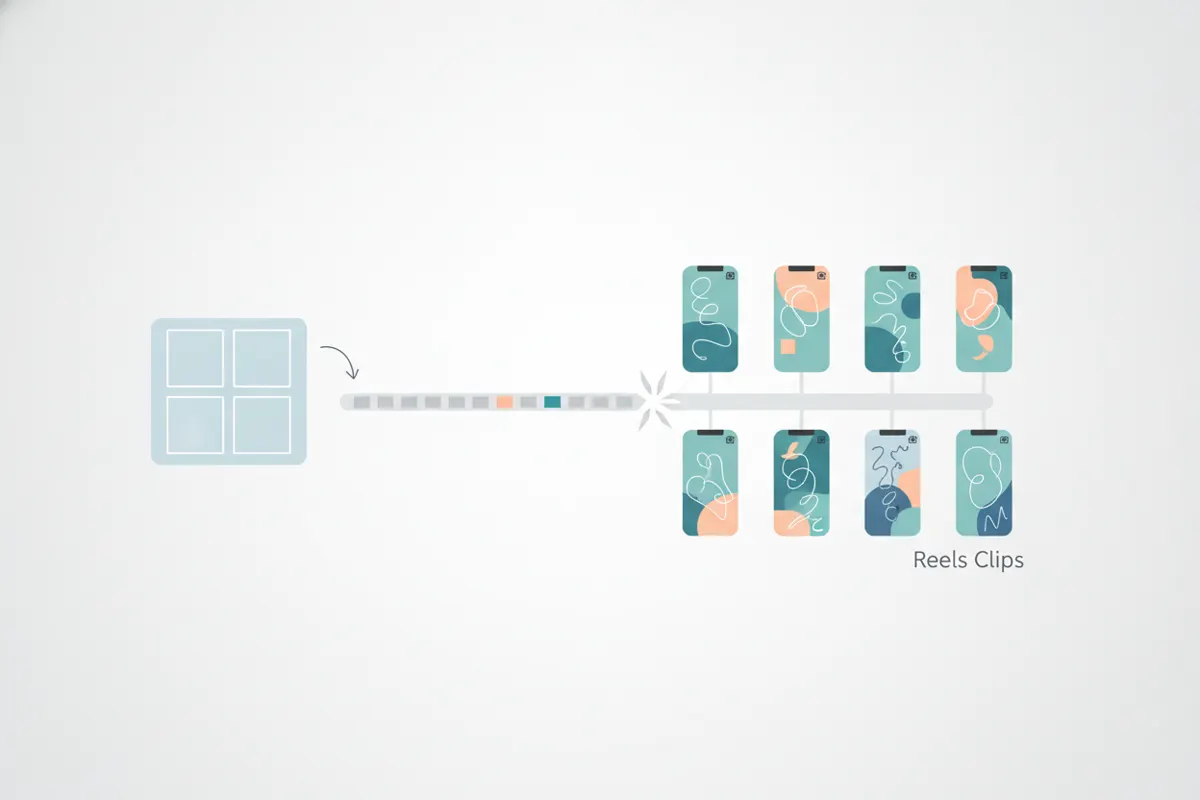
Stap 1: Exporteer je Zoom-opname
Download na je Zoom-vergadering, webinar of interview de opname vanuit Zoom (cloud of lokaal). Gebruik de "Speaker View" export voor een duidelijk beeld van de actieve spreker - dit is meestal in 16:9 horizontaal formaat.
Stap 2: Vraag toestemming voordat je deelt
Voordat je clips uit een Zoom-opname plaatst, vraag altijd toestemming aan alle deelnemers die in de video te zien zijn. Dit is essentieel voor privacy en naleving van regels.
Stap 3: Zet om naar verticaal en crop voor Reels
- Instagram Reels werkt het beste met een verticale beeldverhouding van 9:16 (standaard 1080x1920 pixels, tot 1440x2560 voor advertenties).
- Snijd je 16:9 Zoom-opname bij zodat de spreker centraal staat. Handmatig kan dit, maar het is tijdrovend.
Stap 4: Gebruik Vidulk om knippen en formatteren te automatiseren
- Open de Vidulk-app (iOS of Android).
- Plak de link van je Zoom-opname of upload het videobestand.
- De AI van Vidulk zoekt boeiende momenten, snijdt verticaal bij en exporteert clips in het juiste formaat voor Instagram Reels.
- Clips worden automatisch ondertiteld voor toegankelijkheid. Je kunt de ondertitels controleren en aanpassen voordat je ze plaatst.
Stap 5: Upload naar Instagram Reels
- Instagram Reels staat video's tot 20 minuten toe (in-app opgenomen vanaf augustus 2026), maar kortere clips (15 - 60 seconden) presteren meestal beter.
- Upload je verticale, ondertitelde clips direct vanaf je telefoon.
- Je kunt ook de ingebouwde Captions-sticker van Instagram gebruiken voor extra ondertiteling indien gewenst.
Vidulk’s AI clipper (gratis te starten, iOS + Android) vindt de beste momenten in lange video’s en exporteert ondertitelde verticale clips in het juiste formaat.
VidulkFAQ
Hoe snijd ik een Zoom-opname bij naar verticaal voor Instagram Reels?
Je kunt bewerkingssoftware gebruiken of Vidulk’s AI clipper, die automatisch de spreker in een 9:16 formaat voor Reels bijsnijdt.
Wat is de beste lengte voor Instagram Reels clips van Zoom?
Hoewel Reels tot 20 minuten toestaat, presteren clips tussen 15 en 60 seconden meestal het beste qua betrokkenheid.
Kan ik ondertitels toevoegen aan mijn Zoom-naar-Reels clips?
Ja. Vidulk genereert automatisch ondertitels en je kunt ook Instagram’s Captions-sticker gebruiken in de Reels-editor.
Zijn er privacyzorgen bij het plaatsen van Zoom-opnames?
Ja. Vraag altijd expliciete toestemming aan iedereen die in de Zoom-opname voorkomt voordat je clips openbaar deelt.
Moet ik betalen om Vidulk’s AI clipper te gebruiken?
Vidulk is gratis om te starten, met AI-gestuurd knippen en formatteren beschikbaar in de iOS- en Android-app.