
Hoe je Facebook Live-opnames omzet in TikTok Clips
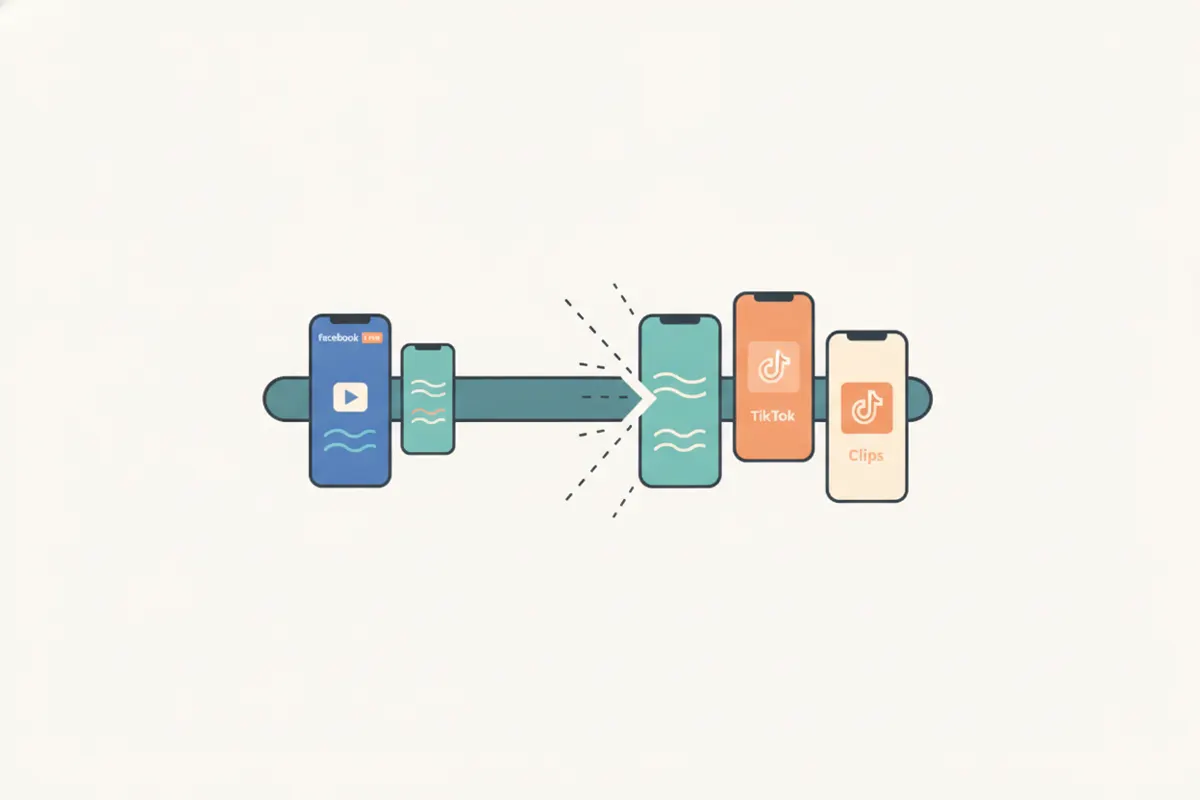
Om TikTok-klare clips te maken van een Facebook Live, download je je opname, zet je deze om naar 9:16 verticaal en gebruik je Vidulk’s AI clipper om automatisch de beste momenten te vinden en te ondertitelen.
Stap 1: Download je Facebook Live-opname
Ga eerst naar Meta Business Suite of Creator Studio om je Facebook Live-video te downloaden. Het bestand is meestal in 16:9 horizontaal of soms 9:16 verticaal, afhankelijk van hoe je streamde. Sla de versie met de hoogste kwaliteit op voor het beste resultaat.
Stap 2: Begrijp de vereisten voor TikTok-clips
- Beeldverhouding: 9:16 verticaal wordt aanbevolen voor TikTok, hoewel 1:1 en 16:9 ook geaccepteerd worden.
- Resolutie: Standaard is 1080x1920 (verticaal). TikTok ondersteunt uploads van 360 tot 4096 pixels per zijde.
- Duur: TikTok ondersteunt nu uploads tot 60 minuten, maar korte, pakkende clips (15 - 120 seconden) presteren het beste.
- Ondertiteling: TikTok biedt automatische ondertiteling, maar het toevoegen van duidelijke, nauwkeurige ondertitels vóór upload kan de toegankelijkheid en betrokkenheid verhogen.
Stap 3: Gebruik Vidulk om knippen en formatteren te automatiseren
Vidulk’s gratis AI clipper (iOS en Android) maakt het proces eenvoudig:
- Upload je Facebook Live-video in de app.
- Vidulk’s AI scant je video op de meest boeiende momenten (zoals reacties, hoogtepunten of belangrijke citaten).
- De content wordt automatisch omgezet naar 9:16 verticaal, klaar voor TikTok.
- De app voegt duidelijke, op de video geplaatste ondertitels toe aan elke clip, passend bij TikTok’s visuele stijl.
- Exporteer je clips in TikTok-klaar formaat en upload ze direct naar je TikTok-account.
Tips voor het beste resultaat
- Bekijk de door AI geselecteerde clips en pas indien nodig start-/eindpunten of ondertitels aan.
- Controleer bij horizontale video’s of gezichten en belangrijke acties gecentreerd blijven na het omzetten naar verticaal.
- Gebruik meerdere korte clips in plaats van één lange video voor betere betrokkenheid op TikTok.
- Zorg dat de geëxporteerde videoresolutie overeenkomt met TikTok’s standaard van 1080x1920 voor optimale kwaliteit.
Probeer Vidulk’s AI clipper (gratis, iOS + Android) om de beste momenten uit lange video's te vinden en ondertitelde verticale clips te exporteren.
VidulkFAQ
Hoe download ik mijn Facebook Live-video om te bewerken?
Ga naar Meta Business Suite of Creator Studio, zoek je Live-video en kies de downloadoptie voor de hoogst beschikbare kwaliteit.
Welke beeldverhouding en resolutie moet ik voor TikTok gebruiken?
De aanbevolen beeldverhouding voor TikTok is 9:16 verticaal, met een standaardresolutie van 1080x1920 pixels voor het beste resultaat.
Voegt Vidulk automatisch ondertitels toe aan mijn TikTok-clips?
Ja, Vidulk’s AI clipper voegt duidelijke, op de video geplaatste ondertitels toe die passen bij TikTok’s stijl en de toegankelijkheid verbeteren.
Kan ik de clips die Vidulk maakt bewerken voordat ik ze upload naar TikTok?
Je kunt de clips in Vidulk bekijken, bijsnijden en de ondertitels aanpassen voordat je ze exporteert voor TikTok.
Is Vidulk’s AI clipper beschikbaar voor zowel iOS als Android?
Ja, Vidulk’s AI clipper-app is gratis te downloaden voor zowel iOS- als Android-apparaten.