
Zo Zet Je Facebook Live-opnames Om in Instagram Reels Clips
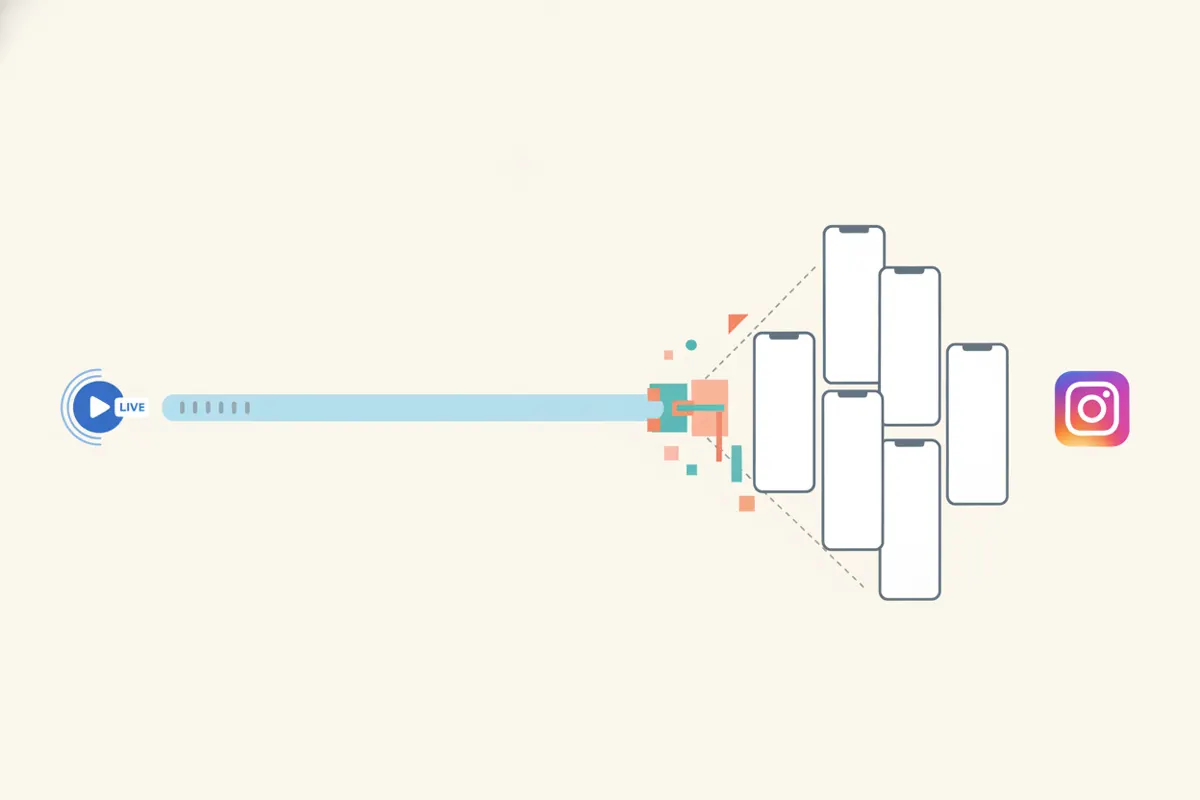
Om een Facebook Live-opname om te zetten naar Instagram Reels clips, download je je video, pas je het formaat aan naar 9:16 verticaal, voeg je ondertitels toe en exporteer je binnen de Reels-specificaties. Vidulk's AI clipper automatiseert dit proces.
Stap 1: Download Je Facebook Live-opname
Na je Facebook Live-sessie kun je de video downloaden via Creator Studio of Meta Business Suite. Het bestand heeft meestal een 16:9 (horizontaal) of soms 9:16 (verticaal) beeldverhouding. Zorg dat je de hoogste kwaliteit versie hebt voor bewerking.
Stap 2: Begrijp de Vereisten van Instagram Reels
- Beeldverhouding: 9:16 verticaal (aanbevolen 1080x1920 pixels; Meta accepteert ook 1440x2560 voor advertenties)
- Maximale lengte: Tot 20 minuten (vanaf augustus 2026 met de Reels-camera); kortere clips zijn vaak aantrekkelijker
- Ondertitels: Instagram kan automatisch ondertitels genereren in de app, maar vooraf ingebakken ondertitels worden aanbevolen voor toegankelijkheid en betrokkenheid
Stap 3: Knip, Herkader en Ondertekst Je Video
Je kunt je Facebook Live-opname handmatig bewerken met een video-editor:
- Knip de beste momenten eruit (richt op 15-90 seconden per clip voor maximale betrokkenheid)
- Herkader naar 9:16 verticaal. Crop of zoom in om de focus op het hoofdonderwerp te leggen
- Voeg ondertitels toe, handmatig of met een tool die ingebakken ondertitels ondersteunt
Dit proces kost tijd en vereist enige bewerkingsvaardigheden.
Stap 4: Automatiseer met Vidulk's AI Clipper
Vidulk (iOS & Android) maakt dit proces eenvoudiger. Plak je Facebook Live-video in de app. Vidulk's AI doet automatisch het volgende:
- Zoekt de meest boeiende momenten in je lange video
- Zet clips om naar verticaal 9:16, met focus op gezichten of actie
- Voegt ingebakken ondertitels toe voor betere toegankelijkheid
- Exporteert clips die geschikt zijn voor Instagram Reels (en andere platforms)
Dit bespaart uren handmatig werk en zorgt dat je content voldoet aan Instagram’s specificaties.
Stap 5: Upload naar Instagram Reels
Verplaats je geëxporteerde clips naar je telefoon indien nodig. Open Instagram, selecteer het Reels-tabblad en upload je video's. Je kunt stickers, muziek of de caption-sticker van Instagram toevoegen voor extra toegankelijkheid. Controleer of je video correct wordt weergegeven in 9:16 formaat en dat de ondertitels goed leesbaar zijn.
Probeer Vidulk's AI clipper (gratis starten, iOS + Android) om de beste momenten te vinden en ondertitelde verticale clips te exporteren voor jouw platform.
VidulkVeelgestelde Vragen
Hoe download ik mijn Facebook Live-video voor bewerking?
Ga naar Creator Studio of Meta Business Suite, zoek je video en kies voor Downloaden. Zo krijg je het bestand in de hoogste kwaliteit voor bewerking.
Wat is de beste beeldverhouding en resolutie voor Instagram Reels?
Instagram Reels adviseert een 9:16 beeldverhouding (verticaal), met 1080x1920 pixels als standaard. Hogere resoluties zoals 1440x2560 worden ook geaccepteerd.
Kan ik ondertitels toevoegen voordat ik upload naar Instagram Reels?
Ja. Je kunt ondertitels handmatig toevoegen of Vidulk's AI clipper gebruiken om ingebakken ondertitels te genereren vóór het uploaden. Instagram biedt ook automatische ondertitels in de app.
Hoe automatiseert Vidulk de conversie van Facebook Live naar Reels?
Vidulk's AI zoekt belangrijke momenten, herkaderd naar verticaal, voegt ondertitels toe en exporteert clips die geschikt zijn voor Instagram Reels, allemaal automatisch vanuit je Facebook Live-opname.
Zijn er limieten aan de lengte van Instagram Reels clips?
Vanaf augustus 2026 kun je Reels tot 20 minuten uploaden met de Reels-camera, maar kortere clips (15-90 seconden) presteren meestal beter.