
Discord-oproep of stream naar X (Twitter) clips: Stapsgewijze handleiding
Om hoogtepunten van een Discord-oproep of stream te delen als korte, verticale clips op X (Twitter), moet je je video opnemen, bewerken, aanpassen en ondertitelen volgens de vereisten van X. Vidulk’s AI clipper automatiseert een groot deel van dit proces.
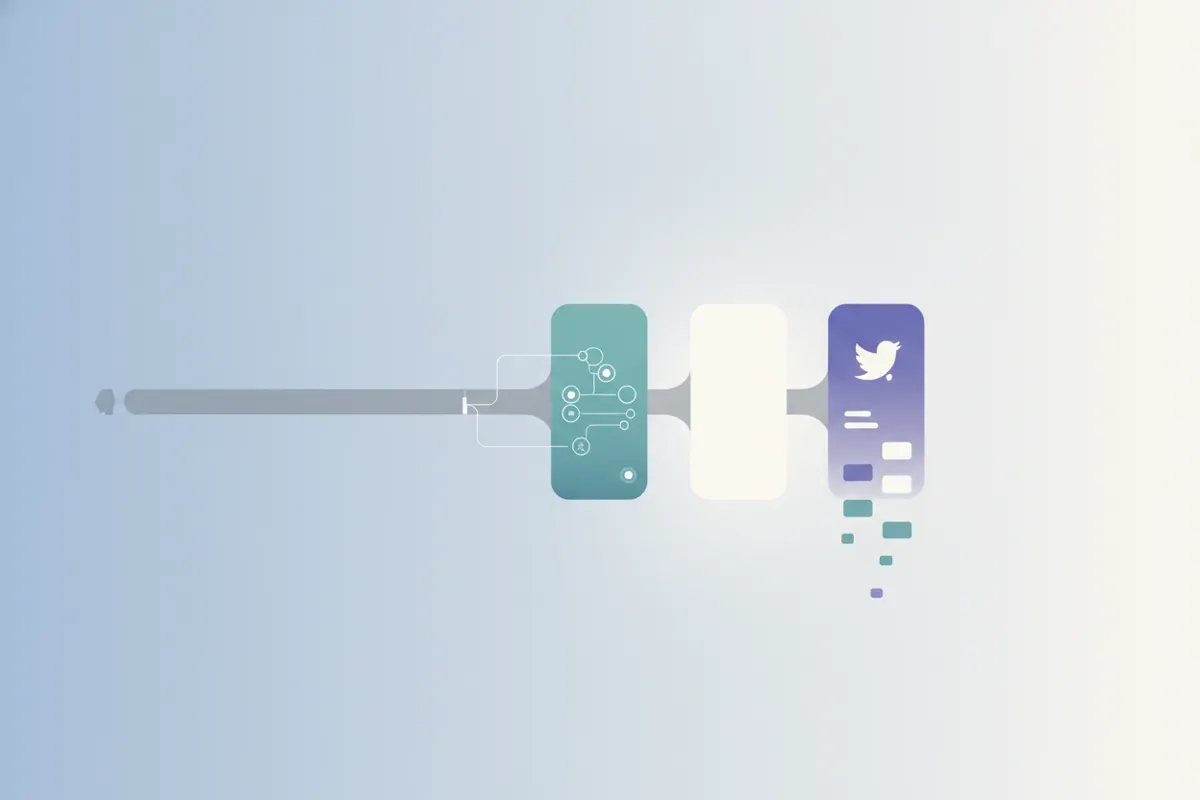
1. Leg je Discord-oproep of stream vast
Discord biedt geen ingebouwde tools om voice calls of streams te knippen. Om je content vast te leggen:
- Gebruik OBS Studio (gratis) om je Discord-oproep, podium of schermdeling te opnemen.
- Of gebruik de native 'clip'-functie van Discord als die beschikbaar is op je server, maar houd rekening met de beperkingen.
- Exporteer je opname als MP4-bestand voor bewerking.
2. Begrijp de video-eisen van X (Twitter)
Voordat je gaat bewerken, zorg dat je clip voldoet aan de specificaties van X (augustus 2026):
- Duur: Niet-Premium: tot 2:20 (140 seconden); Premium: tot 4 uur (zie X voor details).
- Beeldverhouding: Aanbevolen 16:9 (landschap of portret) of 1:1 vierkant. Geaccepteerd van 1:3 tot 3:1.
- Resolutie: 1280x720 (landschap), 720x1280 (portret) of 720x720 (vierkant).
- Ondertiteling: X ondersteunt SRT-ondertitelbestanden bij uploads via web.
3. Zet lange Discord-opnames om in korte clips
Handmatig bewerken kan met elke video-editor, maar kost veel tijd. Vidulk’s AI clipper (gratis te starten, iOS en Android) laat je:
- Je Discord-opname uploaden (audio of video).
- De AI zoekt de beste momenten en maakt korte, verticale of vierkante clips op maat voor X.
- Automatisch ondertitels toevoegen die in de video gebrand zijn, of SRT-bestanden exporteren voor X’s web-upload.
Dit bespaart tijd en zorgt dat je clips voldoen aan de platformeisen.
4. Exporteer en upload naar X (Twitter)
- Exporteer je eindclip vanuit Vidulk in verticaal (9:16), landschap (16:9) of vierkant (1:1) formaat, afhankelijk van wat nodig is.
- Houd de bestandsgrootte binnen redelijke grenzen voor X’s uploadlimieten (aanbevolen 1280x720 of 720x1280).
- Voeg op X’s webplatform een SRT-ondertitelbestand toe als je selecteerbare ondertitels wilt.
- Post je clip direct op X, in plaats van terug naar Discord (dat een uploadlimiet van 20 MB heeft).
Vidulk’s AI clipper (gratis te starten, iOS + Android) vindt de beste momenten in een lange video en exporteert ondertitelde verticale clips op maat voor het platform.
VidulkVeelgestelde vragen
Hoe neem ik een Discord-oproep of stream op om te knippen?
Gebruik OBS Studio om je Discord-oproep of stream op te nemen, of gebruik Discord’s beperkte native 'clip'-functie als die beschikbaar is. Exporteer het bestand als MP4.
Welk videoformaat en welke grootte accepteert X (Twitter)?
X raadt beeldverhoudingen van 16:9 of 1:1 aan, met resoluties zoals 1280x720 (landschap), 720x1280 (portret) en 720x720 (vierkant). Maximale lengte: 2:20 voor niet-premium gebruikers.
Kan ik ondertitels toevoegen aan mijn X (Twitter) clips?
Ja, X ondersteunt SRT-ondertitelbestanden bij uploads via web. Vidulk kan ondertitels direct in je video branden of SRT-bestanden exporteren.
Hoe automatiseert Vidulk het maken van Discord naar X clips?
Vidulk’s AI clipper vindt de beste momenten in je lange Discord-opname en exporteert korte, verticale of vierkante clips met ondertitels, passend voor X.
Is Vidulk gratis te gebruiken voor Discord naar X clips?
Vidulk is gratis te starten en beschikbaar op iOS en Android. Geëxporteerde clips kunnen een klein watermerk bevatten, dat je met een eenmalige code kunt verwijderen.