
Zo zet je Discord-oproepen of streams om in LinkedIn Clips
Om hoogtepunten van een Discord-oproep of stream te delen als LinkedIn-klare verticale clips, moet je je video opnemen, knippen en formatteren volgens de specificaties van LinkedIn. Zo doe je dat efficiënt met Vidulk.
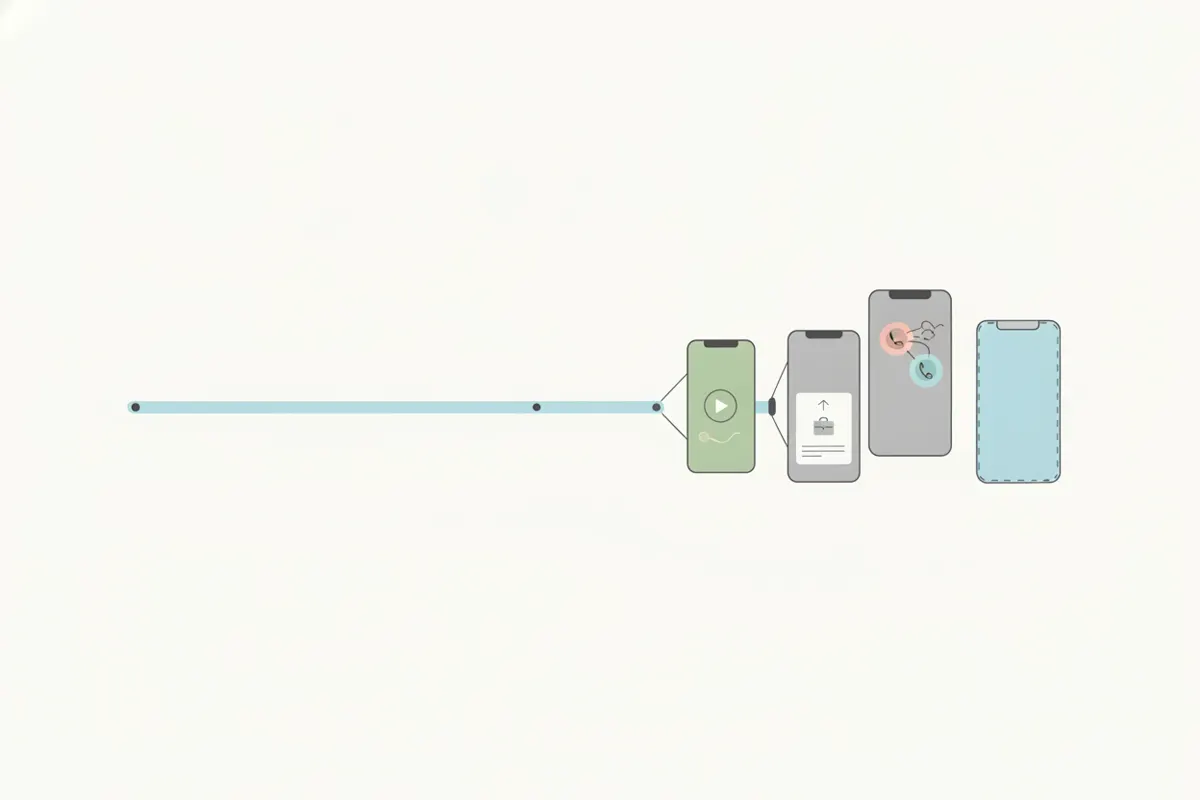
1. Neem je Discord-oproep of stream op
Discord biedt geen ingebouwde functie om oproepen en streams te knippen of exporteren. Om je content vast te leggen:
- Gebruik OBS Studio (gratis) om je scherm, spraakoproep of stage-evenement op te nemen.
- Gebruik indien beschikbaar de experimentele clipfunctie van Discord voor korte momenten.
- Exporteer de opname als MP4-bestand. Let op: Discord’s uploadlimiet is 20 MB, dus voor clips van hoge kwaliteit kun je beter direct op LinkedIn of andere sociale platforms posten.
2. Bereid je opname voor op LinkedIn
LinkedIn accepteert video’s in verschillende beeldverhoudingen (verticaal 9:16, 4:5, vierkant en liggend zijn allemaal geschikt), met een maximale lengte van 15 minuten. Voor korte clips werkt verticaal 9:16 (1080x1920) of 4:5 (1080x1350) het beste.
- Houd clips kort en boeiend – LinkedIn-kijkers geven de voorkeur aan directe, waardevolle momenten.
- Automatische ondertiteling kan tijdens het uploaden worden ingeschakeld, maar vooraf ondertitelen zorgt voor nauwkeurigheid en directe toegankelijkheid.
3. Gebruik Vidulk’s AI Clipper om LinkedIn-klare clips te maken
De gratis AI clipper-app van Vidulk (iOS en Android) automatiseert het proces:
- Open de Vidulk-app en upload je Discord-opname.
- De AI analyseert je video en selecteert de beste momenten voor korte clips.
- Exporteer je clips in verticaal (9:16) of 4:5 formaat, klaar voor de door LinkedIn ondersteunde beeldverhoudingen.
- Vidulk voegt ondertitels toe aan je clips, waardoor ze toegankelijk en aantrekkelijk zijn voor de LinkedIn-feed.
4. Upload naar LinkedIn
Begin op LinkedIn een bericht, kies je geknipte video en schakel indien gewenst automatische ondertiteling in. LinkedIn kan even nodig hebben om ondertitels te verwerken, dus vooraf ondertitelde clips van Vidulk zorgen dat je content direct opvalt.
- Bekijk de videovoorvertoning op LinkedIn voordat je post om te controleren of formaat en ondertitels correct worden weergegeven.
Vidulk’s AI clipper (gratis te starten, iOS + Android) vindt de beste momenten in lange video’s en exporteert ondertitelde verticale clips op maat.
VidulkFAQ
Hoe neem ik een Discord-oproep of stream op voor LinkedIn?
Gebruik OBS Studio om je Discord-oproep of stream op te nemen. Sla de opname op als MP4-bestand en gebruik Vidulk om deelbare clips te maken.
Welke videoformaat en beeldverhouding accepteert LinkedIn?
LinkedIn accepteert video’s met een beeldverhouding van 1:2,4 tot 2,4:1. Verticaal (9:16), 4:5, vierkant en liggend zijn allemaal geschikt. Streef naar 1080x1920 of 1080x1350 voor verticale clips.
Hoe helpt Vidulk met LinkedIn-clips?
Vidulk’s AI clipper vindt de beste momenten in je Discord-opname en exporteert korte, ondertitelde verticale clips die geschikt zijn voor LinkedIn.
Kan ik ondertitels toevoegen aan mijn LinkedIn-video’s?
Ja. LinkedIn biedt automatische ondertiteling, maar Vidulk kan direct ondertitels aan je clips toevoegen voor directe toegankelijkheid en nauwkeurigheid.
Is Vidulk gratis te gebruiken voor Discord naar LinkedIn clips?
Vidulk is gratis te starten en beschikbaar op iOS en Android. Je kunt het gebruiken om LinkedIn-klare clips te maken en exporteren van je Discord-opnames.