
Hoe Discord-gesprekken of streams om te zetten naar Instagram Reels Clips
Om een Discord-gesprek of stream om te zetten naar Instagram Reels clips, neem je je sessie op, zet je deze om naar een verticale vorm, voeg je ondertitels toe en exporteer je naar de juiste specificaties. Vidulk's AI clipper automatiseert dit proces.
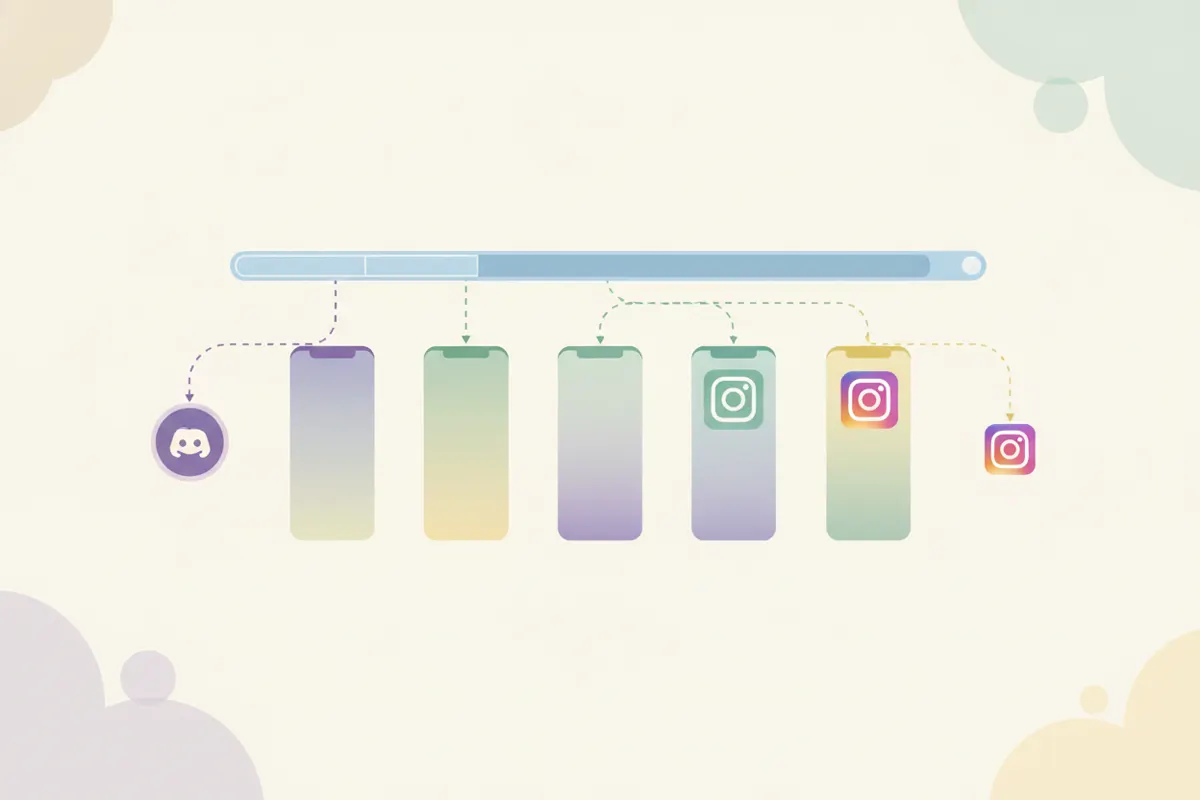
1. Je Discord-gesprek of stream opnemen
Discord biedt zelf geen ingebouwde tools om gesprekken en streams te knippen of op te nemen. Gebruik OBS Studio (gratis, platformonafhankelijk) om het gesprek, podium of scherm te registreren. Sommige Discord-servers hebben mogelijk de clipfunctie ingeschakeld, maar dit is niet algemeen beschikbaar. Zorg dat je opname in hoge resolutie wordt opgeslagen voor het beste resultaat.
2. Instagram Reels specificaties (2026)
- Duur: Tot 20 minuten wanneer opgenomen met de Instagram Reels-camera (vanaf update november 2025); tot 3 minuten voor uploads (vanaf januari 2025).
- Beeldverhouding: 9:16 verticaal wordt aanbevolen (standaard 1080x1920 pixels; Meta adviseert 1440x2560 voor advertenties).
- Ondertitels: Instagram biedt automatisch gegenereerde ondertitels via de Ondertitels-sticker in de Reels-editor.
3. Omzetten en knippen met Vidulk
De AI clipper-app van Vidulk (iOS & Android) maakt het proces eenvoudig. Upload je Discord-opname naar Vidulk. De app gebruikt AI om automatisch de beste hoogtepunten te vinden, zet deze om naar 9:16 verticaal formaat en voegt ondertitels toe. Je kunt je clips exporteren in Instagram Reels-geschikte specificaties, wat veel tijd bespaart ten opzichte van handmatig bewerken.
4. Je clips plaatsen
- Verplaats de geëxporteerde verticale clips naar je telefoon indien nodig.
- Upload ze naar Instagram Reels en knip ze bij als je clip langer is dan de uploadlimiet.
- Gebruik de ingebouwde Ondertitels-sticker van Instagram als je de ondertitels in de app wilt aanpassen of toevoegen.
Let op: Discord heeft een gratis uploadlimiet van 20 MB, dus het is beter om hoogwaardige clips direct op sociale platforms zoals Instagram te plaatsen in plaats van terug op Discord.
Vidulk's AI clipper (gratis te starten, iOS + Android) vindt de beste momenten in lange video's en exporteert ondertitelde verticale clips op maat van het platform.
VidulkVeelgestelde Vragen
Hoe neem ik een Discord-gesprek of stream op voor Instagram Reels?
Gebruik OBS Studio om je Discord-sessie op te nemen. Sla het bestand op en bewerk of upload het vervolgens naar een kniptool zoals Vidulk voor verticale conversie en hoogtepunten.
Wat zijn de vereiste specificaties voor Instagram Reels clips?
Reels moeten 9:16 verticaal zijn, 1080x1920 of 1440x2560 pixels, en tot 20 minuten duren als ze in de app zijn opgenomen (3 minuten voor uploads vanaf 2026).
Kan Vidulk automatisch Instagram Reels clips maken van Discord-opnames?
Ja. Vidulk's AI clipper vindt hoogtepunten in je Discord-opname, zet ze om naar een verticaal formaat, voegt ondertitels toe en exporteert clips die geschikt zijn voor Instagram Reels.
Heeft Discord een ingebouwde clipper voor gesprekken?
Nee. Discord heeft geen ingebouwde clipper voor gesprekken. Gebruik externe opnameprogramma’s zoals OBS Studio om je sessies vast te leggen.
Hoe voeg ik ondertitels toe aan Discord-clips voor Reels?
Vidulk's AI clipper voegt automatisch ondertitels toe. Je kunt ook de Ondertitels-sticker van Instagram gebruiken wanneer je je Reel in de app bewerkt.