
Cara Tukar Rakaman Zoom ke Klip Snapchat Spotlight
Untuk memuat naik sorotan mesyuarat atau webinar Zoom anda ke Snapchat Spotlight, potong video ke format menegak, potong kurang dari 5 minit, dan tambah kapsyen. AI Clipper Vidulk memudahkan proses ini.
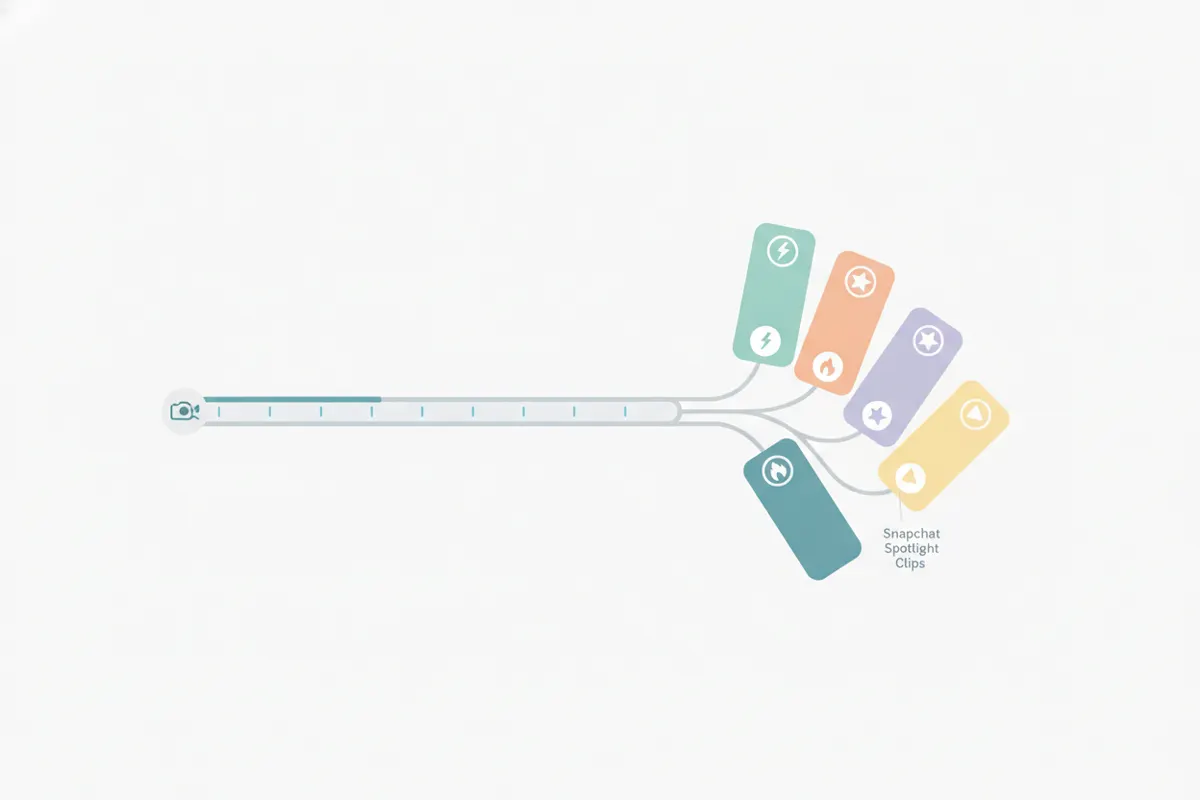
1. Semak Persetujuan dan Eksport Rakaman Zoom Anda
Sebelum menggunakan semula kandungan Zoom, pastikan anda mendapat persetujuan daripada semua peserta. Eksport rakaman Zoom anda (awan atau tempatan) dalam mod pandangan pembicara untuk hasil terbaik. Fail yang dieksport akan dalam format mendatar 16:9.
2. Fahami Keperluan Video Snapchat Spotlight
- Nisbah aspek: 9:16 menegak diperlukan untuk Spotlight.
- Tempoh maksimum: 5 minit setiap muat naik video (setakat Ogos 2026).
- Resolusi: 1080x1920 piksel adalah yang paling biasa digunakan, walaupun Snap tidak mengeluarkan spesifikasi tepat.
- Kapsyen: Tiada muat naik SRT atau kapsyen automatik; tambah kapsyen menggunakan aplikasi penyuntingan atau Alat Kreatif dalam aplikasi Snap.
3. Gunakan AI Clipper Vidulk untuk Automatikkan Pemotongan dan Pemangkasan
Aplikasi AI Clipper Vidulk percuma (iOS dan Android) membantu anda dengan cepat menukar rakaman Zoom menjadi klip sedia untuk Spotlight:
- Tampal pautan video Zoom anda atau muat naik fail.
- AI menganalisis video, mencari detik paling menarik, dan secara automatik memotong ke format menegak, fokus pada pembicara aktif.
- Setiap klip dipangkas agar sesuai dengan had 5 minit Spotlight.
- Klip dieksport dalam format menegak 9:16, bersaiz untuk Snapchat Spotlight.
- Vidulk menambah kapsyen terbakar pada setiap klip, kerana Spotlight tidak menyokong fail kapsyen.
4. Suntingan Akhir dan Muat Naik ke Snapchat Spotlight
Semak klip yang dieksport dari Vidulk. Untuk suntingan tambahan, anda boleh gunakan Alat Kreatif dalam aplikasi Snapchat untuk laraskan kapsyen, pelekat, atau kesan. Kemudian, muat naik video menegak dan berkapsyen anda ke Spotlight melalui aplikasi Snapchat.
AI Clipper Vidulk (percuma untuk mula, iOS + Android) mencari detik terbaik dalam video panjang dan mengeksport klip menegak berkapsyen bersaiz sesuai destinasi.
VidulkSoalan Lazim
Bagaimana saya memotong rakaman Zoom untuk Snapchat Spotlight?
Gunakan potongan menegak (nisbah aspek 9:16) dengan fokus pada pembicara aktif. AI Clipper Vidulk automatikkan pemotongan ini untuk anda.
Apakah tempoh maksimum video untuk Snapchat Spotlight?
Snapchat Spotlight membenarkan video sehingga 5 minit, setakat Ogos 2026.
Bolehkah saya tambah kapsyen pada klip Spotlight saya?
Snapchat Spotlight tidak menyokong fail kapsyen. Gunakan Vidulk untuk membakar kapsyen ke dalam video anda atau tambah menggunakan Alat Kreatif Snapchat.
Format fail dan resolusi apa yang harus saya gunakan untuk Spotlight?
Eksport video anda dalam format menegak (9:16), idealnya 1080x1920 piksel. MP4 diterima secara meluas.
Adakah Vidulk percuma untuk digunakan bagi memotong rakaman Zoom?
AI Clipper Vidulk percuma untuk mula digunakan di iOS dan Android, dengan pilihan untuk membuang tanda air melalui kod sekali bayar.