
Cara Tukar Rakaman Zoom Menjadi Klip Facebook Reels
Untuk berkongsi rakaman Zoom sebagai klip Facebook Reels, potong ke format menegak, sunting momen penting, dan tambah kapsyen. Vidulk AI Clipper mengautomasikan langkah ini untuk hasil pantas dan sedia platform.
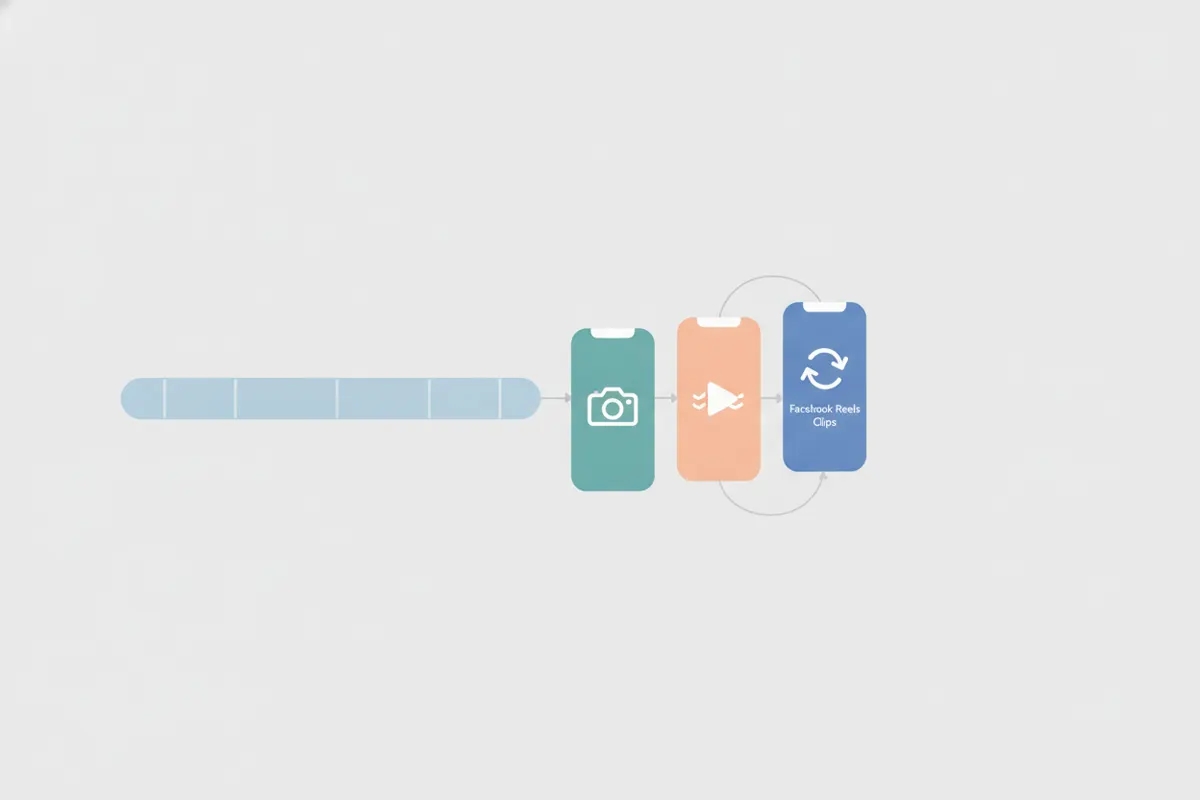
1. Fahami Keperluan Sumber dan Destinasi
- Sumber: Rakaman Zoom dieksport dalam format landskap 16:9, biasanya dengan penceramah aktif di tengah dalam mod speaker view. Sentiasa dapatkan persetujuan daripada peserta mesyuarat sebelum berkongsi klip secara umum.
- Destinasi: Facebook Reels (sehingga Ogos 2026) mengesyorkan format menegak 9:16 (1440x2560 px atau 1080x1920 px). Mana-mana video boleh dipos sebagai Reel, tetapi format menegak memenuhi skrin sepenuhnya. Kapsyen adalah pilihan tetapi disarankan kerana auto-kapsyen tidak disokong untuk iklan Reels.
2. Aliran Kerja Manual: Langkah Membuat Klip Facebook Reels dari Zoom
- Eksport rakaman Zoom anda (awan atau tempatan) dalam format MP4.
- Buka fail tersebut dalam penyunting video (seperti CapCut, Premiere Rush, atau iMovie).
- Potong: Tetapkan nisbah aspek kepada 9:16 dan potong untuk fokus pada penceramah aktif.
- Sunting: Potong video kepada momen pendek dan menarik (biasanya kurang 90 saat, tetapi lebih panjang dibenarkan).
- Kapsyen: Tambah kapsyen yang mudah dibaca, kerana Facebook tidak menjana kapsyen automatik untuk iklan Reels.
- Eksport pada resolusi 1080x1920 px atau 1440x2560 px, format MP4.
- Muat naik ke Facebook melalui antara muka muat naik Reels.
3. Automasi dengan Vidulk AI Clipper
- Muat turun aplikasi Vidulk percuma untuk iOS atau Android.
- Tampal pautan rakaman Zoom anda atau muat naik fail MP4.
- AI Vidulk mengimbas video anda, memilih momen terbaik, dan secara automatik memotong ke format menegak 9:16, fokus pada penceramah.
- AI menambah kapsyen tepat dan mudah dibaca pada setiap klip, mengikut keperluan format Facebook Reels.
- Eksport klip siap untuk muat naik terus ke Facebook Reels.
4. Amalan Terbaik untuk Facebook Reels dari Rakaman Zoom
- Pastikan klip ringkas dan menarik - fokus pada sorotan, pandangan, atau petikan yang mudah diingati.
- Pastikan kapsyen besar dan kontras tinggi untuk tontonan mudah alih.
- Periksa kualiti audio dan gangguan latar sebelum berkongsi.
- Semak setiap klip untuk mematuhi privasi dan persetujuan.
Vidulk AI Clipper (percuma untuk mula, iOS + Android) temui momen terbaik dalam video panjang dan eksport klip menegak berkapas yang sesuai destinasi.
VidulkSoalan Lazim
Bagaimana saya boleh potong rakaman Zoom ke format menegak untuk Facebook Reels?
Gunakan penyunting video atau Vidulk AI Clipper untuk memotong video Zoom 16:9 anda ke nisbah aspek menegak 9:16, fokus pada penceramah aktif.
Saiz dan format apa yang sesuai untuk klip Facebook Reels?
Facebook Reels mengesyorkan nisbah aspek 9:16, resolusi 1440x2560 atau 1080x1920, format MP4. Mana-mana video boleh dipos sebagai Reel, tetapi format menegak memenuhi skrin sepenuhnya.
Adakah Facebook Reels menjana kapsyen secara automatik?
Tidak, iklan Facebook Reels tidak menyokong auto-kapsyen. Anda perlu tambah kapsyen secara manual atau gunakan aplikasi seperti Vidulk untuk menjana kapsyen.
Bolehkah saya gunakan Vidulk untuk rakaman webinar, mesyuarat, atau temuduga Zoom?
Ya, Vidulk AI Clipper berfungsi dengan mana-mana rakaman Zoom panjang, secara automatik menghasilkan klip pendek, menegak, dan berkapas yang sesuai untuk Reels.
Adakah perlu mendapatkan persetujuan sebelum memuat naik klip Zoom?
Ya, sentiasa dapatkan persetujuan daripada semua peserta yang muncul dalam rakaman Zoom anda sebelum berkongsi klip secara umum di Facebook Reels.