
Microsoft Teams録画をSnapchat Spotlightクリップに変換する方法
AIクリッパーを使って、Microsoft Teamsの会議録画をSnapchat Spotlight向けの縦型キャプション付きクリップに変換できます。仕様やワークフローを詳しくご紹介します。
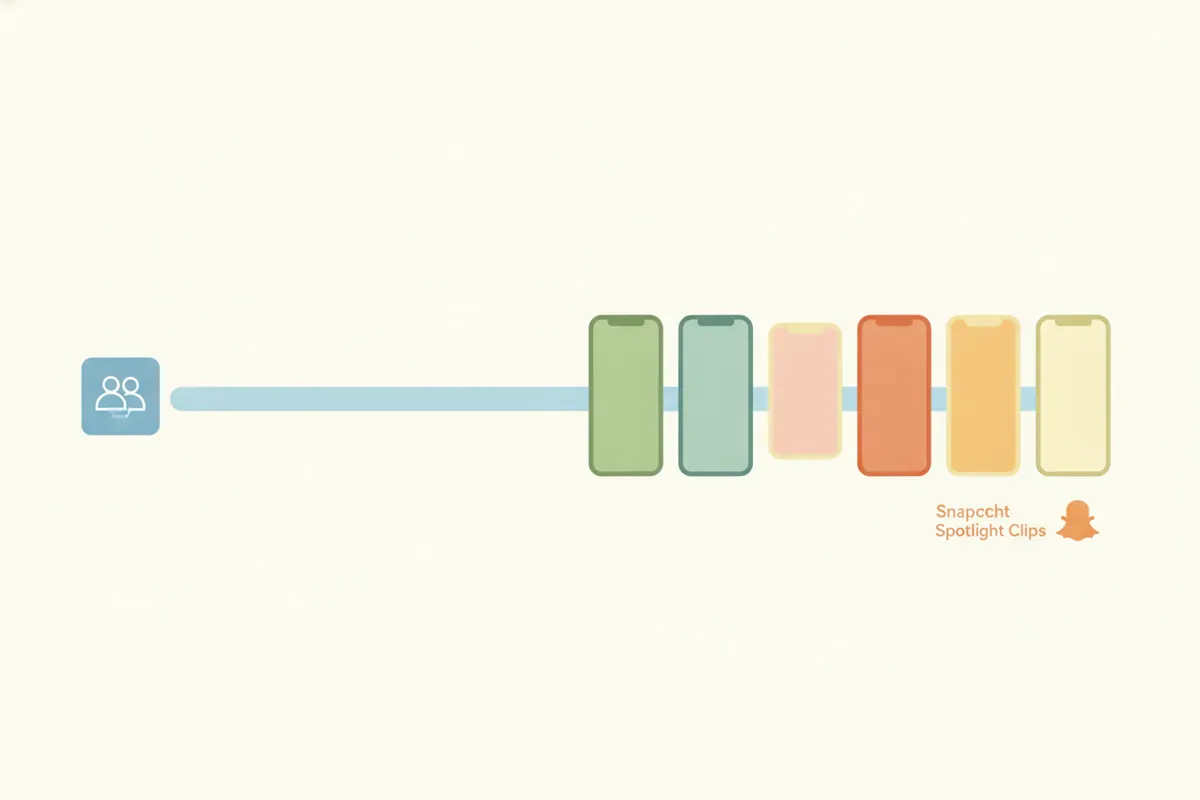
Microsoft Teams録画のエクスポート方法
OneDriveまたはSharePointでTeamsの会議やウェビナーの録画を見つけ、MP4ファイルをデバイスにダウンロードしてください。Teamsの録画には顔や声が映ることが多いため、共有前に全員の同意を得ていることを必ず確認しましょう。
Snapchat Spotlightクリップの要件を理解する
- アスペクト比:Spotlightには9:16の縦型動画が必要です。
- 最大長さ:動画アップロードは最大5分まで可能です。
- 解像度:Snapchatが公式に指定する解像度はありませんが、縦型動画では1080x1920が一般的です。
- キャプション:SpotlightはSRTファイルのアップロードや自動キャプションに対応していません。アップロード前に動画に直接キャプションを追加してください。
- フォーマット:MP4が標準フォーマットです。
VidulkのAIクリッパーでTeams録画を変換する方法
Vidulkは無料のiOS・Android対応アプリで、Teams録画のような長尺動画から短く縦型のクリップを簡単に作成できます。手順は以下の通りです:
- Vidulkを開き、ダウンロードしたTeamsのMP4ファイルをアップロードします。
- AIが魅力的なシーンを検出し、メインスピーカーにクロップして9:16の縦型動画に変換します。
- Vidulkが自動でキャプションを追加し、モバイル視聴者にも見やすくします。
- Snapchat Spotlightの仕様に合わせたMP4ファイルをエクスポートします。
Snapchat Spotlightへのアップロード方法
必要に応じて完成した縦型クリップをスマホに転送します。Snapchatを開き、Spotlightボタンをタップして動画をアップロードしてください。投稿前にSnapchatのクリエイティブツールでステッカーやテキストを追加したり、編集も可能です。
より良い結果を得るためのヒント
- Spotlight向けには短く視覚的に魅力的なクリップを作成しましょう。
- エクスポート前にVidulkでクロップとキャプションを必ず確認してください。
- Teams録画に映る全員の同意を必ず得てから共有しましょう。
- Snapchatで動画が縦型で正しく表示されるかテストしてください。
VidulkのAIクリッパー(無料、iOS+Android対応)で長尺動画から最適なシーンを見つけ、キャプション付き縦型クリップを簡単に作成しましょう。
Vidulkよくある質問
Teams録画をSnapchat Spotlight用にクロップするには?
Vidulkを使うと、Teams録画を自動で9:16の縦型に変換し、メインスピーカーにクロップできます。
Snapchat Spotlight動画の最大長さは?
Snapchat Spotlightでは2026年8月時点で最大5分までの動画アップロードが可能です。
Spotlight用にTeamsクリップにキャプションを追加するには?
Vidulkが縦型クリップに自動でキャプションを焼き付けます。SpotlightはSRTファイルのアップロードに対応していません。
Teams録画をSnapchatで共有するには同意が必要ですか?
はい、Teams録画に映る全員の同意を必ず得てから公開してください。
横向き動画をSnapchat Spotlightにアップロードできますか?
いいえ、Snapchat Spotlightでは縦型(9:16)動画が必須です。