
Microsoft Teams録画をLinkedInクリップに変換する方法
Microsoft Teamsの会議録画からLinkedIn向けの縦型クリップを作成するには、VidulkのAIクリッパーなどのツールを使って動画をトリミング・クロップし、キャプションを付けてLinkedInの仕様に合わせましょう。
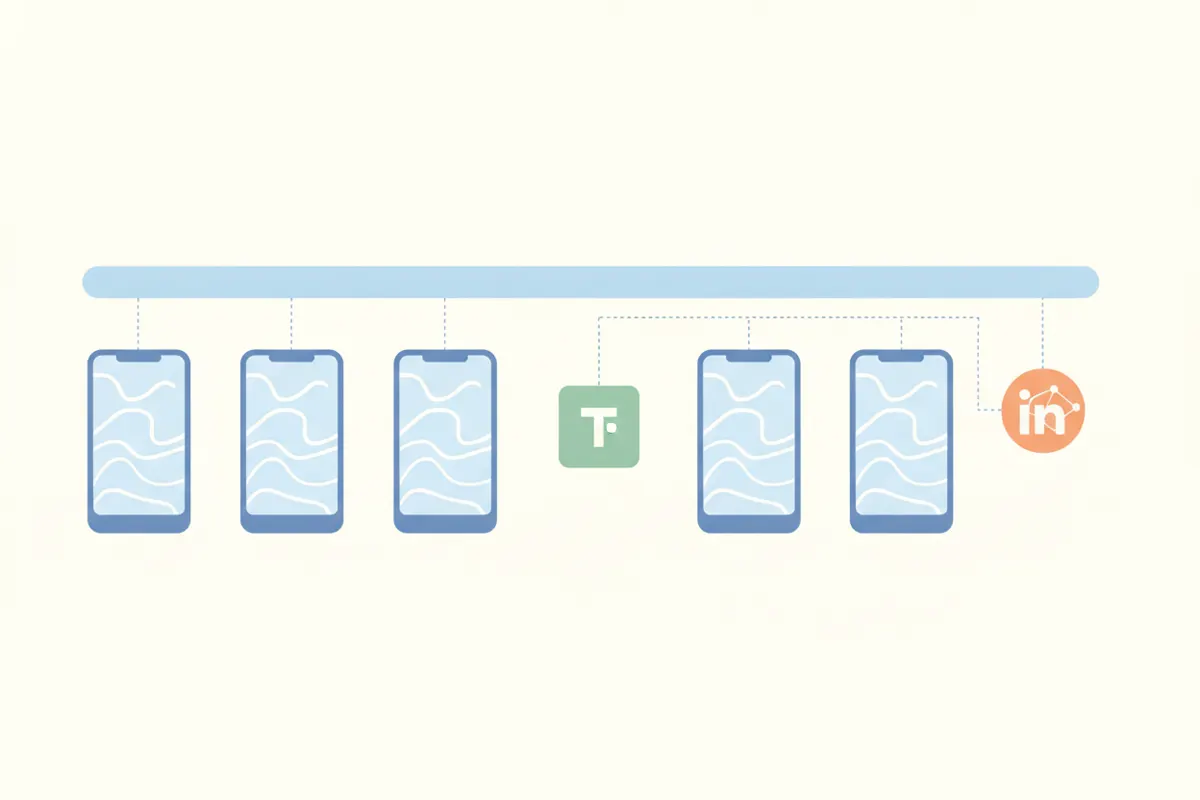
1. Microsoft Teams録画をエクスポートする
Teamsの会議やウェビナー終了後、録画は16:9の横長フォーマットでOneDriveまたはSharePointに保存されます。動画ファイルをデバイスにダウンロードしてください。クリップを外部で共有する際は、必ず参加者全員の同意を得てください。
2. LinkedInの動画要件を確認する
- 対応アスペクト比:1:2.4から2.4:1までの任意(縦型9:16、正方形、横長を含む)。
- 最大長さ:15分まで。
- 解像度:256x144から4096x2304まで。一般的な縦型は1080x1920(9:16)。
- キャプション:アップロード時に自動キャプションを有効に可能。投稿後、表示に時間がかかる場合があります。
3. VidulkのAIクリッパーで短い縦型クリップを作成する
- iOSまたはAndroidでVidulkアプリをダウンロード。
- Teams録画動画をアップロード。
- AIが魅力的なシーンを検出し、話者にクロップして縦型(9:16)で短いクリップを作成、LinkedIn用に最適化。
- クリップは自動でキャプション付き、サイズ調整、トリミングされLinkedInの要件に合います。
4. 最後のステップ:LinkedInにアップロードしキャプションを確認
完成したクリップをLinkedInにアップロードします。アップロード時に自動キャプションをオンにしてアクセシビリティを高めましょう。プレビューでアスペクト比やキャプションの表示を必ず確認してください。これでTeamsのハイライトがLinkedInの視聴者に届きます。
VidulkのAIクリッパー(無料で開始、iOS・Android対応)が長尺動画からベストシーンを抽出し、キャプション付き縦型クリップを最適サイズで書き出します。
Vidulkよくある質問
Teams録画をLinkedIn用の縦型にクロップするには?
Vidulkなどのツールを使い、Teams録画をアップロードして自動で縦型(9:16)にクロップし、LinkedIn用に書き出します。
LinkedInクリップの最大動画長は?
LinkedInはデスクトップ・モバイル問わず最大15分までの動画を受け付けています。
LinkedIn動画にキャプションは追加できる?
はい。アップロード時に自動キャプションを利用できるほか、Vidulkのようなアプリで事前にキャプションを付けることも可能です。
Teams録画をLinkedInで共有するには許可が必要?
はい。Teams録画のクリップを共有・投稿する前に、必ず全参加者の同意を得てください。
VidulkはTeams録画に対応している?
はい。Teams録画をVidulkのAIクリッパーにアップロードすれば、LinkedIn向けの短い縦型キャプション付きクリップを作成できます。