
Google Meet録画をYouTube Shortsクリップに変換する方法
VidulkのAI Clipperを使えば、Google Meetの録画を縦型でキャプション付きのYouTube Shortsクリップに素早く変換できます。手順をご紹介します。
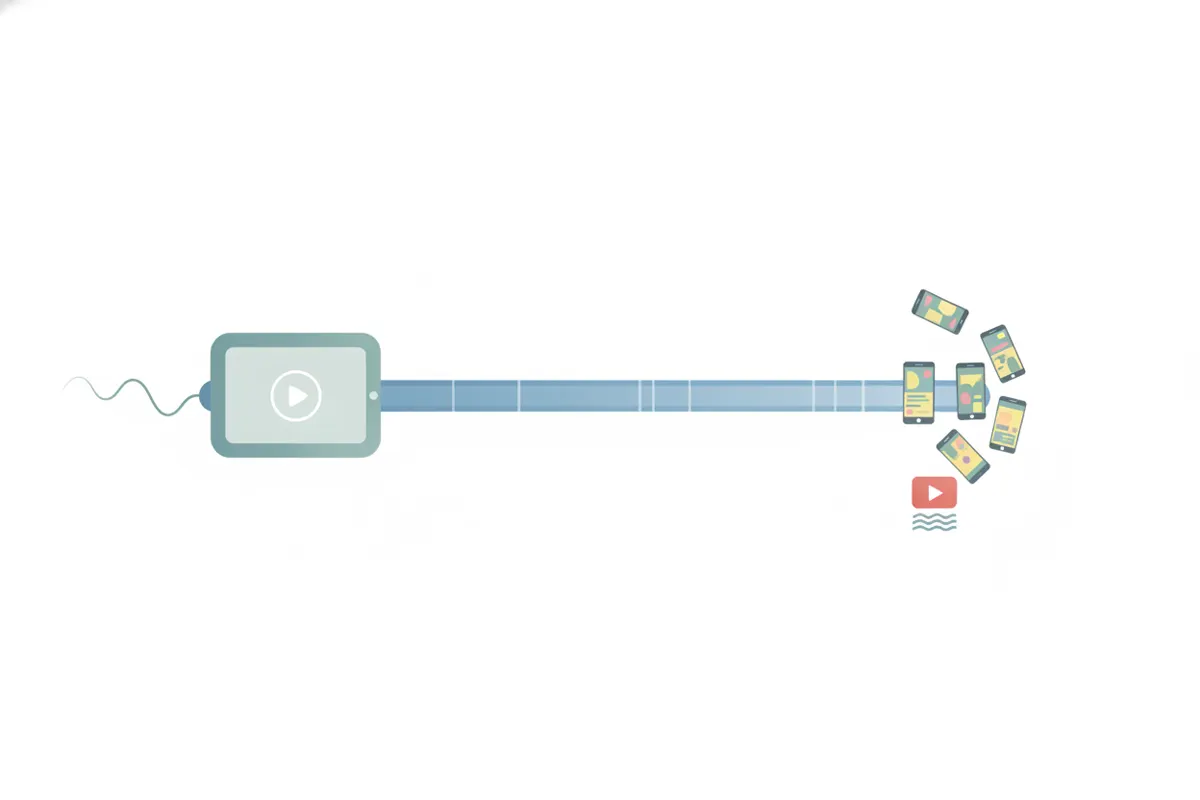
1. Google Meetの録画をダウンロードする
ミーティング終了後、Google Meetは録画を16:9の形式でGoogleドライブに保存します。録画ファイルを見つけ、参加者全員の同意を確認した上で、MP4ファイルをデバイスにダウンロードしましょう。
2. YouTube Shortsの要件を理解する
- アスペクト比:縦型(9:16)または正方形(1:1)
- 解像度:1080×1920(縦型9:16の場合)
- 最大長さ:3分
- キャプション:YouTubeが自動生成しますが、アクセシビリティと視聴者の関心を高めるために焼き込みキャプション付き動画のアップロードも可能です
3. VidulkでShortsクリップを作成する
iOSまたはAndroidの無料アプリ、VidulkのAI Clipperを開き、Google MeetのMP4をアップロードします。AIが録画から重要なハイライトを検出し、話者に自動でクロップ、縦型9:16にリサイズし、Shorts用の短いクリップを生成します。各クリップには見やすいキャプションも追加されます。
4. エクスポートしてYouTube Shortsにアップロードする
Vidulkで選択したクリップをプレビューし、エクスポートします。クリップはYouTube Shortsに最適なサイズとフォーマットになっています。YouTubeアプリまたはウェブから各クリップをアップロードし、促された場合はShortsオプションを選択してください。YouTubeは縦型で3分以内の動画をShortsとして認識します。
5. ベストな結果を得るためのヒント
- クリップを公開する前に必ず参加者の同意を得ましょう。
- アップロード前にクリップを確認し、必要に応じてトリミングしてください。
- アップロード後はYouTube Studioでキャプションの正確さを再確認しましょう。
VidulkのAI Clipper(無料でスタート、iOS・Android対応)で長尺動画のベストシーンを見つけ、キャプション付き縦型クリップを簡単作成。
Vidulkよくある質問
Google Meetの録画をYouTube Shortsに使えますか?
はい、参加者の同意があれば可能です。録画をダウンロードし、縦型に変換してShortsとしてアップロードしてください。
VidulkはGoogle MeetからShortsへの変換をどう助けますか?
VidulkのAI Clipperはハイライトを見つけて縦型にクロップし、キャプションを追加。Shorts用のクリップをすぐにエクスポートできます。
YouTube Shortsの必要なアスペクト比は?
YouTube Shortsは縦型(9:16)または正方形(1:1)のアスペクト比が必要です。
YouTube Shortsの最大長さは?
YouTube Shortsは縦型または正方形で最大3分までの動画が対象です。
VidulkはShortsクリップにキャプションを付けますか?
はい、Vidulkは自動でキャプションを生成し、視聴者の理解とアクセシビリティ向上に役立ちます。