
Come Trasformare le Registrazioni Zoom in Clip per Instagram Reels
Per pubblicare i momenti salienti di una registrazione Zoom su Instagram Reels, devi ritagliare, ridimensionare e aggiungere didascalie al video per adattarlo alle specifiche di Reels. Vidulk semplifica questo processo con il clipping e il formato automatizzati basati sull’IA.
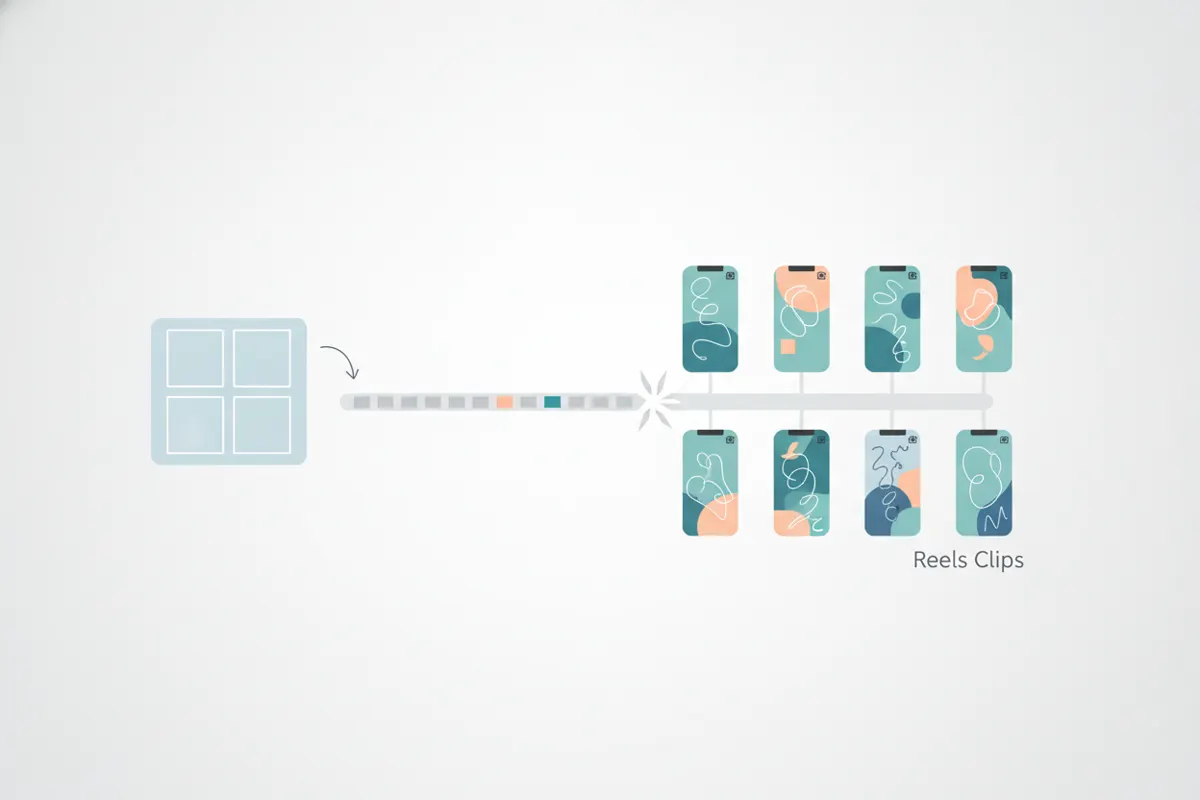
Passo 1: Esporta la tua Registrazione Zoom
Dopo il tuo meeting, webinar o intervista su Zoom, scarica la registrazione dal cloud o dal dispositivo locale. Usa l’esportazione "Speaker View" per una visuale chiara del relatore attivo - solitamente in formato orizzontale 16:9.
Passo 2: Ottieni il Consenso Prima di Condividere
Prima di pubblicare qualsiasi clip da una registrazione Zoom, assicurati di ottenere il consenso da tutti i partecipanti presenti nel video. Questo è fondamentale per la privacy e la conformità.
Passo 3: Converti in Verticale e Ritaglia per Reels
- Instagram Reels funziona al meglio con un rapporto d’aspetto verticale 9:16 (standard 1080x1920 pixel, fino a 1440x2560 per le inserzioni).
- Ritaglia la tua registrazione Zoom 16:9 per concentrarti sul relatore. Puoi farlo manualmente, ma è un processo laborioso.
Passo 4: Usa Vidulk per Automatizzare il Clipping e il Formato
- Apri l’app Vidulk (iOS o Android).
- Incolla il link della registrazione Zoom o carica il file video.
- L’IA di Vidulk individua i momenti più coinvolgenti, ritaglia in verticale e esporta clip dimensionate per Instagram Reels.
- Le clip sono automaticamente sottotitolate per l’accessibilità. Puoi rivedere e modificare i sottotitoli prima di pubblicare.
Passo 5: Carica su Instagram Reels
- Instagram Reels consente video fino a 20 minuti (registrati in-app da agosto 2026), ma le clip più brevi (15-60 secondi) ottengono generalmente migliori risultati.
- Carica le tue clip verticali e sottotitolate direttamente dal telefono.
- Puoi anche utilizzare l’adesivo Sottotitoli integrato di Instagram per aggiungere ulteriori didascalie se necessario.
Il clipper AI di Vidulk (gratis per iniziare, iOS + Android) trova i momenti migliori in un video lungo ed esporta clip verticali sottotitolate, perfette per la destinazione.
VidulkFAQ
Come posso ritagliare una registrazione Zoom in verticale per Instagram Reels?
Puoi usare un software di editing o il clipper AI di Vidulk, che ritaglia automaticamente la visuale del relatore in formato 9:16 per Reels.
Qual è la durata ideale delle clip Instagram Reels da Zoom?
Anche se Reels permette fino a 20 minuti, le clip tra 15 e 60 secondi solitamente ottengono il miglior coinvolgimento.
Posso aggiungere didascalie alle mie clip da Zoom a Reels?
Sì. Vidulk genera automaticamente i sottotitoli e puoi anche utilizzare l’adesivo Sottotitoli di Instagram nell’editor di Reels.
Ci sono problemi di privacy nel pubblicare registrazioni Zoom?
Sì. Ottieni sempre il consenso esplicito da tutti i partecipanti presenti nella registrazione Zoom prima di condividere le clip pubblicamente.
Devo pagare per usare il clipper AI di Vidulk?
Vidulk è gratuito per iniziare, con clipping e formattazione basati su IA disponibili nelle app iOS e Android.