
Come Trasformare le Registrazioni OBS in Clip per LinkedIn (Veloce e Facile)
Per creare clip brevi pronte per LinkedIn dalle registrazioni OBS, converti il video in MP4, poi usa l’app AI Clipper di Vidulk per generare clip verticali con sottotitoli, ottimizzate per LinkedIn.
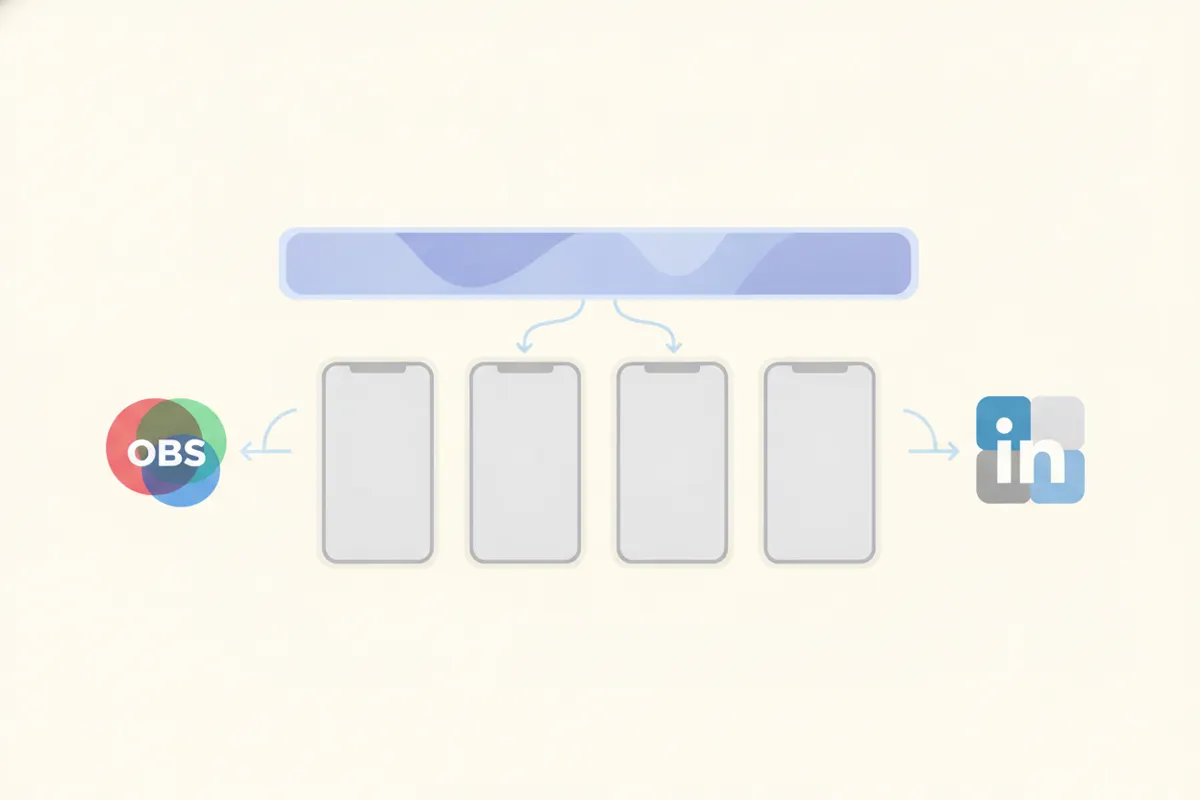
1. Prepara la tua registrazione OBS per LinkedIn
Le registrazioni OBS (Open Broadcaster Software) sono spesso salvate in formato MKV o MP4. LinkedIn supporta l’upload di file MP4, quindi se il tuo file OBS è MKV, convertilo in MP4 usando la funzione "Remux Recordings" di OBS per garantire massima compatibilità e qualità completa.
- Vai su File di OBS > Remux Recordings
- Seleziona il file MKV e converti in MP4
- Assicurati che il video abbia alta qualità e non sia compresso dalle piattaforme
2. Specifiche video LinkedIn da conoscere
- Durata massima: 15 minuti secondo l’articolo di supporto LinkedIn
- Rapporti d’aspetto accettati: qualsiasi da 1:2.4 a 2.4:1 (verticale 9:16, 4:5, quadrato, orizzontale funzionano tutti)
- Consigliato per verticale: 1080x1920 (9:16) o 1080x1350 (4:5)
- Risoluzione: da 256x144 fino a 4096x2304
- Sottotitoli: LinkedIn genera automaticamente i sottotitoli dopo l’upload; puoi attivarli durante il caricamento, ma potrebbero impiegare tempo a comparire
3. Taglia e riformatta con AI Clipper di Vidulk
L’app gratuita AI Clipper di Vidulk (iOS e Android) semplifica il processo:
- Carica la registrazione MP4 OBS nell’app
- Vidulk individua automaticamente i momenti migliori del tuo video lungo
- Esporta clip brevi, verticali (9:16 o 4:5), ottimizzate per LinkedIn e altre piattaforme
- Include sottotitoli incorporati per accessibilità e coinvolgimento
Questa automazione ti evita montaggi manuali, ritagli e sottotitolazioni.
4. Carica le tue clip su LinkedIn
- Trasferisci le clip finite da Vidulk al computer o usa il telefono
- Su LinkedIn, clicca "Inizia un post" e poi l’icona video per caricare
- Scegli la clip verticale (MP4)
- Attiva i sottotitoli automatici durante l’upload per maggiore accessibilità (opzionale)
- Pubblica il post; i sottotitoli potrebbero impiegare qualche minuto a comparire
La tua registrazione OBS è ora una clip breve ottimizzata per LinkedIn, con sottotitoli, pronta a generare engagement.
L’AI Clipper di Vidulk (gratis per iniziare, iOS + Android) trova i momenti migliori in un video lungo ed esporta clip verticali sottotitolate, pronte per la destinazione.
VidulkFAQ
Come converto una registrazione OBS MKV in MP4 per LinkedIn?
In OBS, usa File > Remux Recordings per convertire i file MKV in MP4. Così garantisci piena compatibilità con gli upload su LinkedIn.
Qual è il rapporto d’aspetto ideale per le clip LinkedIn?
LinkedIn accetta qualsiasi rapporto da 1:2.4 a 2.4:1. Per clip verticali, usa 9:16 (1080x1920) o 4:5 (1080x1350) per i migliori risultati.
LinkedIn aggiunge sottotitoli ai video caricati?
Sì, LinkedIn può generare automaticamente i sottotitoli. Attivali durante l’upload, ma potrebbero impiegare tempo a comparire dopo la pubblicazione.
Come automatizza Vidulk la creazione di clip pronte per LinkedIn?
L’AI Clipper di Vidulk individua i momenti chiave nel video OBS ed esporta clip brevi, verticali e sottotitolate, conformi ai requisiti LinkedIn.
Posso usare l’AI Clipper di Vidulk gratuitamente?
L’AI Clipper di Vidulk è gratuito per iniziare su iOS e Android, permettendoti di generare ed esportare clip senza costi iniziali.