
Come Trasformare le Registrazioni Facebook Live in Clip TikTok
Per creare clip pronte per TikTok da un Facebook Live, scarica la registrazione, riformattala in verticale 9:16 e usa il clipper AI di Vidulk per automatizzare la selezione e la sottotitolazione dei momenti migliori.
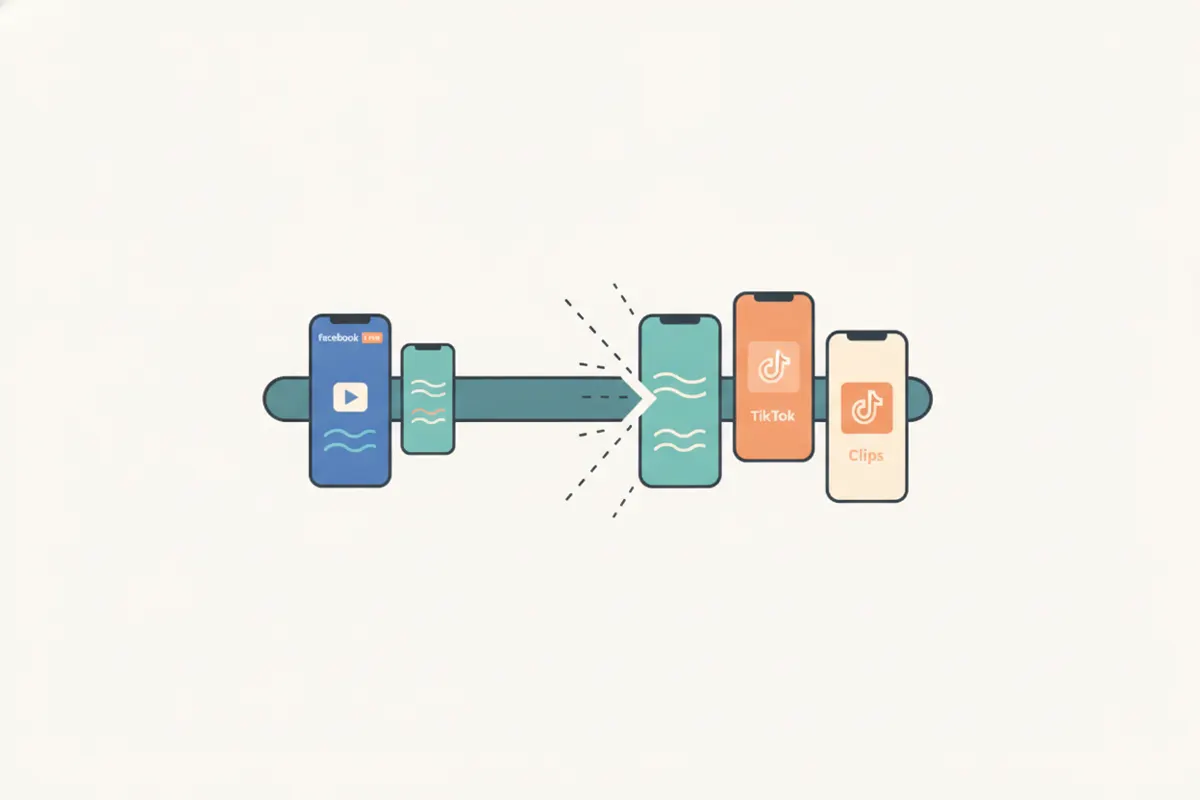
Passo 1: Scarica la Registrazione del Tuo Facebook Live
Per prima cosa, accedi a Meta Business Suite o Creator Studio per scaricare il video Facebook Live. Il file sarà solitamente in orizzontale 16:9 o a volte in verticale 9:16, a seconda di come hai trasmesso. Salva la versione di qualità più alta per risultati ottimali.
Passo 2: Comprendi i Requisiti delle Clip TikTok
- Formato: Il verticale 9:16 è consigliato per TikTok, anche se sono accettati 1:1 e 16:9.
- Risoluzione: Lo standard è 1080x1920 (verticale). TikTok supporta upload da 360 a 4096 pixel per lato.
- Durata: TikTok ora supporta upload fino a 60 minuti, ma clip brevi e coinvolgenti (15 - 120 secondi) funzionano meglio.
- Didascalie: TikTok offre sottotitoli automatici, ma aggiungere didascalie chiare e precise prima dell’upload aumenta accessibilità e coinvolgimento.
Passo 3: Usa Vidulk per Automatizzare il Taglio e la Formattazione
Il clipper AI gratuito di Vidulk (iOS e Android) semplifica il processo:
- Carica il tuo video Facebook Live nell’app.
- L’AI di Vidulk analizza il video per trovare i momenti più coinvolgenti (come reazioni, momenti salienti o citazioni chiave).
- Riformatta automaticamente il contenuto in verticale 9:16, pronto per TikTok.
- L’app aggiunge didascalie chiare direttamente sul video per ogni clip, in linea con lo stile visivo di TikTok.
- Esporta le clip nel formato TikTok e caricale direttamente sul tuo account TikTok.
Consigli per Risultati Ottimali
- Controlla le clip scelte dall’AI e regola i punti di inizio/fine o le didascalie se necessario.
- Per video orizzontali, verifica che volti e azioni chiave restino centrati dopo la riformattazione verticale.
- Usa più clip brevi invece di un video lungo per migliorare l’engagement su TikTok.
- Assicurati che la risoluzione del video esportato corrisponda allo standard 1080x1920 di TikTok per la migliore qualità.
Il clipper AI di Vidulk (gratis per iniziare, iOS + Android) individua i momenti migliori in un video lungo ed esporta clip verticali sottotitolate pronte per la piattaforma.
VidulkFAQ
Come scarico il mio video Facebook Live per modificarlo?
Vai su Meta Business Suite o Creator Studio, trova il tuo video Live e seleziona l’opzione di download alla massima qualità disponibile.
Quale formato e risoluzione TikTok dovrei usare?
Il formato consigliato da TikTok è verticale 9:16, con risoluzione standard 1080x1920 pixel per risultati ottimali.
Vidulk aggiunge automaticamente le didascalie ai miei clip TikTok?
Sì, il clipper AI di Vidulk aggiunge didascalie chiare direttamente sul video, in linea con lo stile TikTok, migliorando l’accessibilità.
Posso modificare i clip creati da Vidulk prima di caricarli su TikTok?
Puoi rivedere, tagliare e modificare le didascalie dei tuoi clip in Vidulk prima di esportarli per TikTok.
Il clipper AI di Vidulk è disponibile sia per iOS che per Android?
Sì, l’app clipper AI di Vidulk è disponibile gratuitamente per dispositivi iOS e Android.