
Come trasformare le registrazioni Facebook Live in clip per Instagram Reels
Per convertire una registrazione Facebook Live in clip per Instagram Reels, scarica il video, riformattalo in verticale 9:16, aggiungi i sottotitoli ed esportalo secondo le specifiche di Reels. L'AI clipper di Vidulk automatizza questo processo.
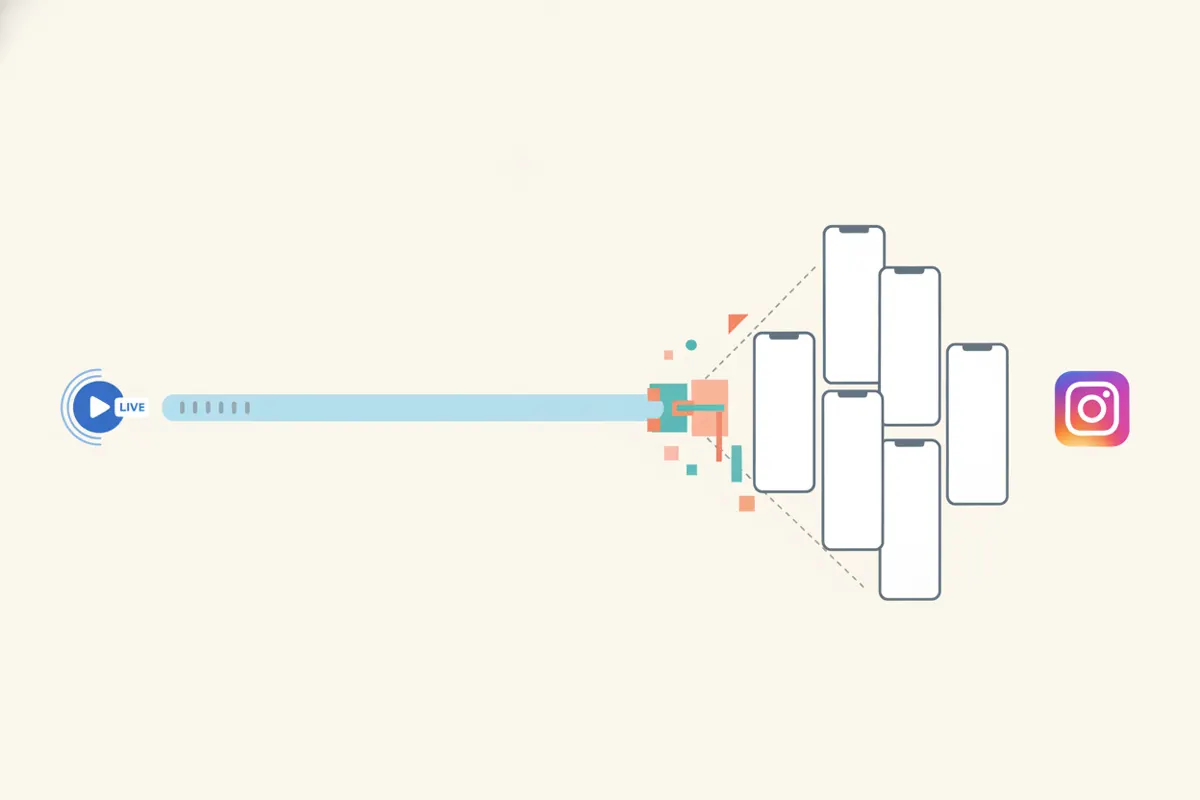
Passo 1: Scarica la tua registrazione Facebook Live
Al termine della tua sessione Facebook Live, scarica il video da Creator Studio o Meta Business Suite. Il file sarà solitamente in formato 16:9 (orizzontale) o a volte 9:16 (verticale). Assicurati di avere la versione di massima qualità disponibile per l’editing.
Passo 2: Conosci i requisiti di Instagram Reels
- Formato: verticale 9:16 (consigliati 1080x1920 pixel; Meta accetta anche 1440x2560 per le inserzioni)
- Durata massima: fino a 20 minuti (da agosto 2026, usando la fotocamera Reels); clip più brevi sono più coinvolgenti
- Sottotitoli: Instagram può generarli automaticamente in-app, ma è preferibile inserirli in modo permanente per accessibilità e coinvolgimento
Passo 3: Taglia, riformatta e sottotitola il tuo video
Puoi modificare manualmente la registrazione Facebook Live con un editor video:
- Taglia i momenti migliori (15-90 secondi per clip per massimizzare l’engagement)
- Riformatta in verticale 9:16. Ritaglia o zooma per focalizzarti sul soggetto principale
- Aggiungi sottotitoli, manualmente o con uno strumento che supporti i sottotitoli incorporati
Questo processo richiede tempo e competenze di montaggio.
Passo 4: Automatizza con l’AI Clipper di Vidulk
Vidulk (iOS & Android) semplifica questo flusso di lavoro. Incolla il video Facebook Live nell’app. L’AI di Vidulk automaticamente:
- Individua i momenti più coinvolgenti nel video lungo
- Converte le clip in verticale 9:16, centrando volti o azioni
- Aggiunge sottotitoli incorporati per l’accessibilità
- Esporta clip dimensionate per Instagram Reels (e altre piattaforme)
Risparmia ore di lavoro manuale e garantisce che i tuoi contenuti rispettino le specifiche di Instagram.
Passo 5: Carica su Instagram Reels
Trasferisci le clip esportate sul telefono se necessario. Apri Instagram, seleziona la scheda Reels e carica i tuoi video. Puoi aggiungere sticker, musica o usare lo sticker per sottotitoli di Instagram per maggiore accessibilità. Controlla che il video sia correttamente visualizzato in formato 9:16 e che i sottotitoli siano leggibili.
L’AI clipper di Vidulk (gratis per iniziare, iOS + Android) trova i momenti migliori in un video lungo ed esporta clip verticali sottotitolate pronte per la piattaforma.
VidulkFAQ
Come scarico il mio video Facebook Live per l’editing?
Vai su Creator Studio o Meta Business Suite, trova il video e seleziona Scarica. Otterrai il file di massima qualità per l’editing.
Qual è il formato e la risoluzione migliore per Instagram Reels?
Instagram Reels consiglia il formato verticale 9:16, con risoluzione standard 1080x1920 pixel. Sono accettate anche risoluzioni più alte come 1440x2560.
Posso aggiungere sottotitoli prima di caricare su Instagram Reels?
Sì. Puoi aggiungere sottotitoli manualmente o usare l’AI clipper di Vidulk per generare sottotitoli incorporati prima del caricamento. Instagram offre anche sottotitoli automatici in-app.
Come automatizza Vidulk la conversione da Facebook Live a Reels?
L’AI di Vidulk individua i momenti chiave, riformatta in verticale, aggiunge sottotitoli e esporta clip dimensionate per Instagram Reels automaticamente dalla registrazione Facebook Live.
Ci sono limiti di durata per le clip di Instagram Reels?
Da agosto 2026 puoi caricare Reels fino a 20 minuti usando la fotocamera Reels, ma le clip più brevi (15-90 secondi) ottengono migliori risultati.