
Cara Mengubah Rekaman Zoom Menjadi Klip Instagram Reels
Untuk membagikan sorotan dari rekaman Zoom di Instagram Reels, Anda perlu memotong, mengubah ukuran, dan menambahkan caption agar sesuai dengan spesifikasi Reels. Vidulk mempermudah proses ini dengan pemotongan dan format otomatis berbasis AI.
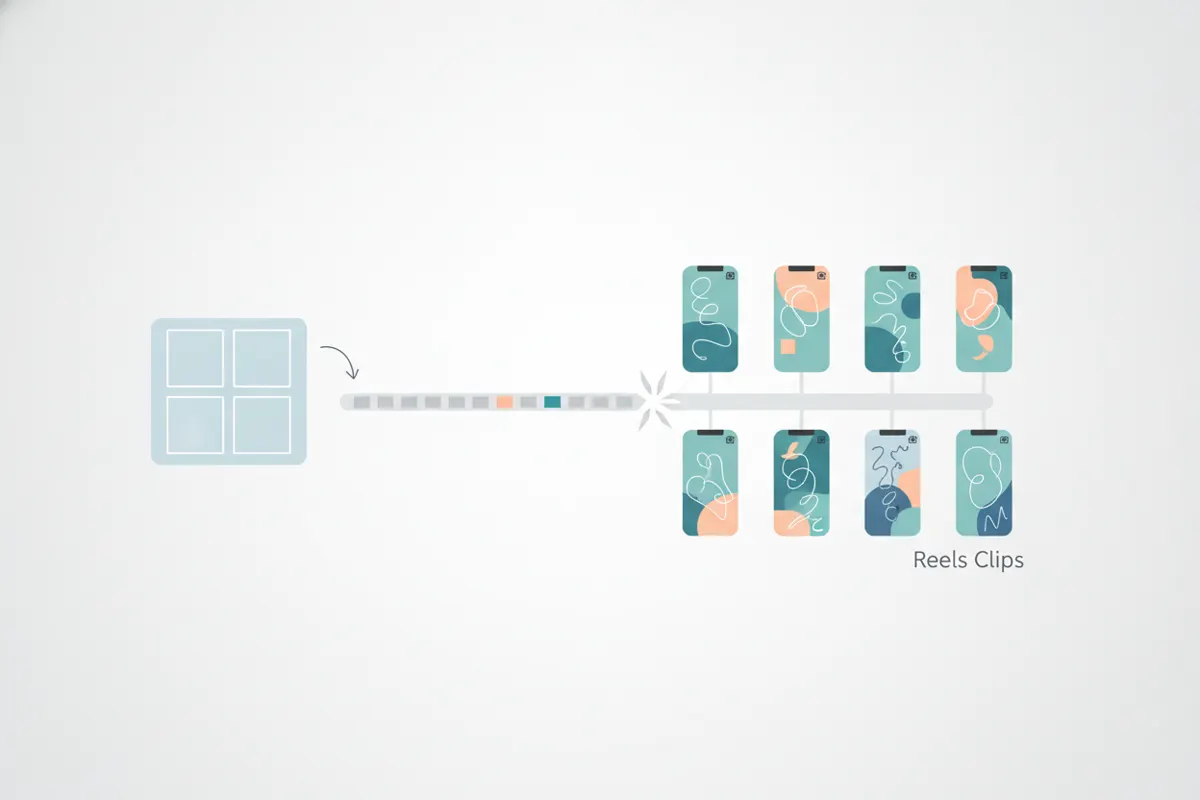
Langkah 1: Ekspor Rekaman Zoom Anda
Setelah rapat, webinar, atau wawancara Zoom selesai, unduh rekamannya dari Zoom (cloud atau lokal). Gunakan ekspor "Speaker View" untuk tampilan jelas pembicara aktif - biasanya dalam format horizontal 16:9.
Langkah 2: Dapatkan Persetujuan Sebelum Membagikan
Sebelum memposting klip dari rekaman Zoom, selalu minta persetujuan dari semua peserta yang muncul dalam video. Ini penting untuk privasi dan kepatuhan.
Langkah 3: Ubah ke Vertikal dan Potong untuk Reels
- Instagram Reels paling optimal dengan rasio aspek vertikal 9:16 (standar 1080x1920 piksel, hingga 1440x2560 untuk iklan).
- Potong rekaman Zoom 16:9 Anda agar fokus pada pembicara. Editor manual bisa melakukannya, tapi cukup melelahkan.
Langkah 4: Gunakan Vidulk untuk Otomatisasi Pemotongan dan Format
- Buka aplikasi Vidulk (iOS atau Android).
- Tempel tautan rekaman Zoom Anda atau unggah file video.
- AI Vidulk menemukan momen menarik, memotong ke format vertikal, dan mengekspor klip sesuai ukuran Instagram Reels.
- Klip otomatis diberi caption untuk aksesibilitas. Anda bisa meninjau dan mengedit caption sebelum memposting.
Langkah 5: Unggah ke Instagram Reels
- Instagram Reels memungkinkan video hingga 20 menit (direkam langsung di aplikasi sejak Agustus 2026), tapi klip pendek (15 - 60 detik) biasanya lebih efektif.
- Unggah klip vertikal dan bercaption langsung dari ponsel Anda.
- Anda juga bisa menggunakan stiker Caption bawaan Instagram untuk menambahkan caption jika diperlukan.
Pemotong AI Vidulk (gratis mulai, iOS + Android) menemukan momen terbaik dalam video panjang dan mengekspor klip vertikal bercaption sesuai ukuran tujuan.
VidulkFAQ
Bagaimana cara memotong rekaman Zoom menjadi vertikal untuk Instagram Reels?
Anda bisa menggunakan perangkat lunak editing atau pemotong AI Vidulk yang secara otomatis memotong tampilan pembicara ke format 9:16 untuk Reels.
Berapa durasi terbaik klip Instagram Reels dari Zoom?
Meski Reels mendukung hingga 20 menit, klip berdurasi 15 hingga 60 detik biasanya memberikan hasil terbaik untuk keterlibatan.
Bisakah saya menambahkan caption ke klip Zoom ke Reels?
Bisa. Vidulk secara otomatis membuat caption, dan Anda juga dapat menggunakan stiker Caption Instagram di editor Reels.
Apakah ada masalah privasi saat memposting rekaman Zoom?
Ya. Selalu dapatkan persetujuan jelas dari semua orang yang muncul dalam rekaman Zoom sebelum membagikan klip secara publik.
Apakah saya harus membayar untuk menggunakan pemotong AI Vidulk?
Vidulk gratis untuk mulai digunakan, dengan fitur pemotongan dan format berbasis AI tersedia di aplikasi iOS dan Android.