
Cara Mengubah Rekaman Zoom Menjadi Klip X (Twitter)
Untuk membagikan sorotan dari rekaman Zoom di X (Twitter), Anda perlu memotong, mengubah ukuran, dan menambahkan teks pada video sesuai spesifikasi platform. AI Clipper dari Vidulk mengotomatiskan proses ini untuk hasil cepat dan sesuai aturan.
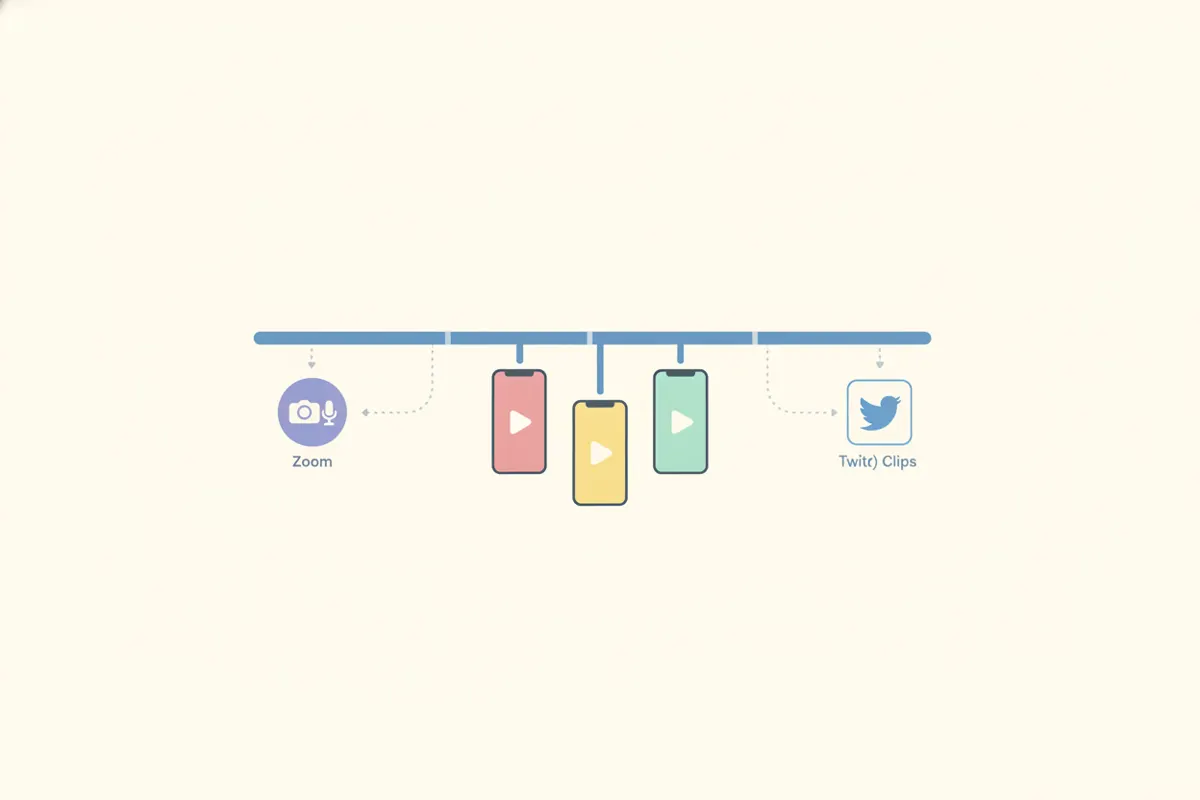
Langkah 1: Ekspor Rekaman Zoom yang Tepat
Setelah pertemuan atau webinar Zoom selesai, unduh rekaman dari cloud atau lokal. Tampilan pembicara adalah yang terbaik karena menangkap pembicara aktif dalam format lanskap 16:9. Pastikan selalu mendapatkan izin dari peserta sebelum membagikan klip secara publik.
Langkah 2: Pahami Spesifikasi Video X (Twitter)
- Panjang maksimal: 140 detik (Non-Premium), hingga 4 jam (Premium)
- Rasio aspek: 16:9 (lanskap atau potret), atau 1:1; rentang diterima 1:3 sampai 3:1
- Resolusi yang disarankan: 1280x720 (lanskap), 720x1280 (potret), 720x720 (persegi)
- Teks: File subtitle SRT dapat dilampirkan pada versi web
Langkah 3: Gunakan Vidulk untuk Otomatisasi Pemotongan dan Format
AI Clipper Vidulk (iOS & Android) mempermudah proses:
- Unggah rekaman Zoom Anda (tempel atau impor)
- AI menemukan momen terbaik dan memotong ke pembicara aktif
- Mengekspor klip pendek vertikal (9:16), sesuai spesifikasi X (Twitter)
- Menambahkan teks keras untuk aksesibilitas dan keterlibatan
Ini menghemat waktu dibandingkan pengeditan manual dan memastikan klip Anda siap sesuai kebutuhan X.
Langkah 4: Ekspor dan Posting ke X (Twitter)
- Tinjau dan unduh klip dari Vidulk
- Untuk teks, Anda dapat mengunggah file SRT bersama video di antarmuka web X
- Posting langsung dari perangkat atau komputer Anda, pastikan video sesuai durasi dan rasio aspek yang diperlukan
Praktik Terbaik & Kepatuhan
- Dapatkan izin dari semua peserta sebelum membagikan klip
- Jaga klip tetap singkat dan fokus pada momen penting
- Gunakan teks untuk aksesibilitas dan meningkatkan keterlibatan
AI Clipper Vidulk (gratis mulai, iOS + Android) menemukan momen terbaik dalam video panjang dan mengekspor klip vertikal berteks sesuai tujuan.
VidulkFAQ
Bagaimana cara memotong rekaman Zoom untuk klip vertikal X (Twitter)?
Gunakan AI Clipper Vidulk untuk secara otomatis memotong ke pembicara aktif dan mengekspor klip vertikal (9:16) yang sesuai spesifikasi X (Twitter).
Berapa panjang maksimal klip video di X (Twitter)?
Pengguna Non-Premium dapat mengunggah hingga 140 detik; pengguna Premium bisa mengunggah video jauh lebih panjang, hingga 4 jam.
Bisakah saya menambahkan teks pada klip video X (Twitter)?
Ya, X memungkinkan file subtitle SRT dilampirkan saat mengunggah melalui web. Vidulk juga menanamkan teks langsung ke video.
Apakah Vidulk bekerja dengan rekaman Zoom?
Ya, Anda dapat mengunggah atau menempel rekaman Zoom ke Vidulk untuk membuat klip pendek berteks yang dioptimalkan untuk X (Twitter).
Apakah AI Clipper Vidulk tersedia di desktop?
AI Clipper Vidulk tersedia sebagai aplikasi gratis untuk iOS dan Android. Alat berbasis browser tersedia untuk mockup video lainnya.