
Microsoft Teams रिकॉर्डिंग को YouTube Shorts क्लिप्स में कैसे बदलें
आप Vidulk के AI Clipper ऐप का उपयोग करके Microsoft Teams मीटिंग या वेबिनार रिकॉर्डिंग को छोटे, वर्टिकल YouTube Shorts क्लिप्स में बदल सकते हैं। यहां इस प्रक्रिया को स्वचालित करने और Shorts आवश्यकताओं को पूरा करने के लिए चरण-दर-चरण मार्गदर्शिका दी गई है।
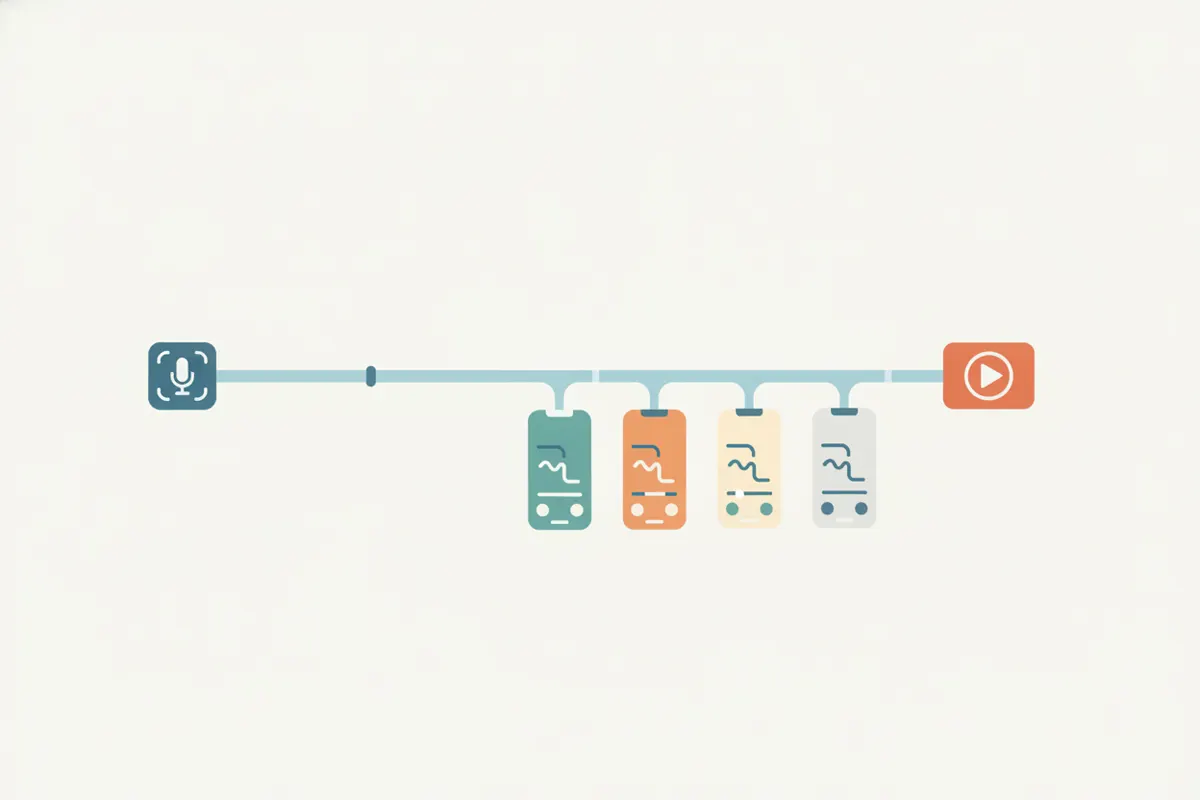
1. अपनी Microsoft Teams रिकॉर्डिंग एक्सपोर्ट करें
आपकी Teams मीटिंग या वेबिनार के बाद, रिकॉर्डिंग आमतौर पर OneDrive या SharePoint में 16:9 लैंडस्केप फॉर्मेट में सेव होती है। अपने संगठन के स्टोरेज से MP4 फाइल डाउनलोड करें। सुनिश्चित करें कि सभी प्रतिभागियों ने रिकॉर्डिंग और साझा करने की अनुमति दी हो, जैसा कि आपकी कंपनी या स्थानीय नियमों द्वारा आवश्यक है।
2. YouTube Shorts आवश्यकताएं समझें
- लंबाई: अधिकतम 3 मिनट
- आस्पेक्ट रेशियो: केवल वर्टिकल (9:16) या स्क्वायर (1:1)
- रिज़ॉल्यूशन: वर्टिकल के लिए 1080x1920 पिक्सल
- कैप्शंस: YouTube ऑटो-जनरेट करता है, लेकिन बेहतर सटीकता के लिए आप बर्न-इन कैप्शंस के साथ वीडियो अपलोड कर सकते हैं
- 15 अक्टूबर 2024 के बाद अपलोड किए गए किसी भी वीडियो को Shorts के रूप में वर्गीकृत होने के लिए इन स्पेसिफिकेशंस को पूरा करना होगा
3. Vidulk के AI Clipper से प्रक्रिया को स्वचालित करें
- Teams रिकॉर्डिंग MP4 को अपने डिवाइस पर डाउनलोड करें
- iOS या Android पर Vidulk खोलें
- अपना Teams वीडियो अपलोड या पेस्ट करें
- AI Clipper आपके वीडियो को स्कैन करता है, मुख्य क्षण ढूंढता है, और स्वचालित रूप से स्पीकर पर क्रॉप करता है
- Vidulk वर्टिकल (9:16) क्लिप्स बर्न-इन कैप्शंस के साथ एक्सपोर्ट करता है, जो YouTube Shorts के लिए उपयुक्त आकार के होते हैं
4. YouTube Shorts पर अपलोड करें
अपने एक्सपोर्ट किए गए क्लिप्स को कंप्यूटर पर ट्रांसफर करें या सीधे अपने फोन से अपलोड करें। YouTube ऐप या स्टूडियो में, अपना वर्टिकल वीडियो अपलोड करें। यदि वीडियो 3 मिनट से कम और सही आस्पेक्ट रेशियो में है, तो YouTube इसे Short के रूप में वर्गीकृत करेगा। आवश्यक होने पर आप YouTube Studio में ऑटो-जनरेटेड कैप्शंस को संपादित या समीक्षा कर सकते हैं।
5. Teams रिकॉर्डिंग से बेहतर Shorts के लिए सुझाव
- अधिकतम जुड़ाव के लिए क्लिप्स को एक स्पीकर या विषय पर केंद्रित रखें
- अपलोड करने से पहले कैप्शंस की सटीकता की समीक्षा करें
- मुख्य क्षणों को उजागर करने और Shorts आवश्यकताओं का पालन सुनिश्चित करने के लिए Vidulk के क्रॉपिंग और कैप्शनिंग का उपयोग करें
Vidulk का AI Clipper (मुफ्त शुरुआत, iOS + Android) लंबे वीडियो में बेहतरीन पल ढूंढता है और गंतव्य के लिए कैप्शनयुक्त वर्टिकल क्लिप्स एक्सपोर्ट करता है।
Vidulkअक्सर पूछे जाने वाले
क्या मैं किसी भी Teams मीटिंग रिकॉर्डिंग को YouTube Short में बदल सकता हूँ?
हाँ, जब तक आपके पास डाउनलोड एक्सेस हो, प्रतिभागियों की सहमति हो, और वीडियो को Shorts स्पेसिफिकेशंस (वर्टिकल, 3 मिनट से कम) के अनुसार संपादित किया गया हो।
क्या Vidulk Teams रिकॉर्डिंग को मेरे लिए वर्टिकल में क्रॉप करता है?
हाँ, Vidulk का AI Clipper वीडियो को स्वचालित रूप से वर्टिकल (9:16) में क्रॉप करता है और Shorts के लिए स्पीकर पर केंद्रित करता है।
क्या एक्सपोर्ट किए गए Shorts क्लिप्स में कैप्शंस शामिल होते हैं?
Vidulk आपके एक्सपोर्ट किए गए क्लिप्स में बर्न-इन कैप्शंस जोड़ता है। YouTube भी समर्थित भाषाओं में अपलोड पर ऑटो-जनरेटेड कैप्शंस प्रदान करता है।
क्या Teams रिकॉर्डिंग से Shorts बनाने के लिए Vidulk का उपयोग मुफ्त है?
Vidulk AI क्लिपिंग, वर्टिकल क्रॉपिंग और कैप्शनिंग फीचर्स के साथ iOS और Android ऐप्स में मुफ्त शुरू करने के लिए उपलब्ध है।
Vidulk का उपयोग करने के लिए मुझे Teams से कौन सा फाइल फॉर्मेट चाहिए?
Vidulk पर अपलोड करने से पहले अपनी Teams मीटिंग रिकॉर्डिंग को OneDrive या SharePoint से MP4 फाइल के रूप में डाउनलोड करें।