
Microsoft Teams रिकॉर्डिंग को LinkedIn क्लिप्स में कैसे बदलें
Microsoft Teams मीटिंग रिकॉर्डिंग से LinkedIn के लिए वर्टिकल क्लिप्स बनाने के लिए, Vidulk के AI क्लिपर जैसे टूल्स का उपयोग करके वीडियो को ट्रिम, क्रॉप और कैप्शन करें ताकि यह LinkedIn के मानकों के अनुसार हो।
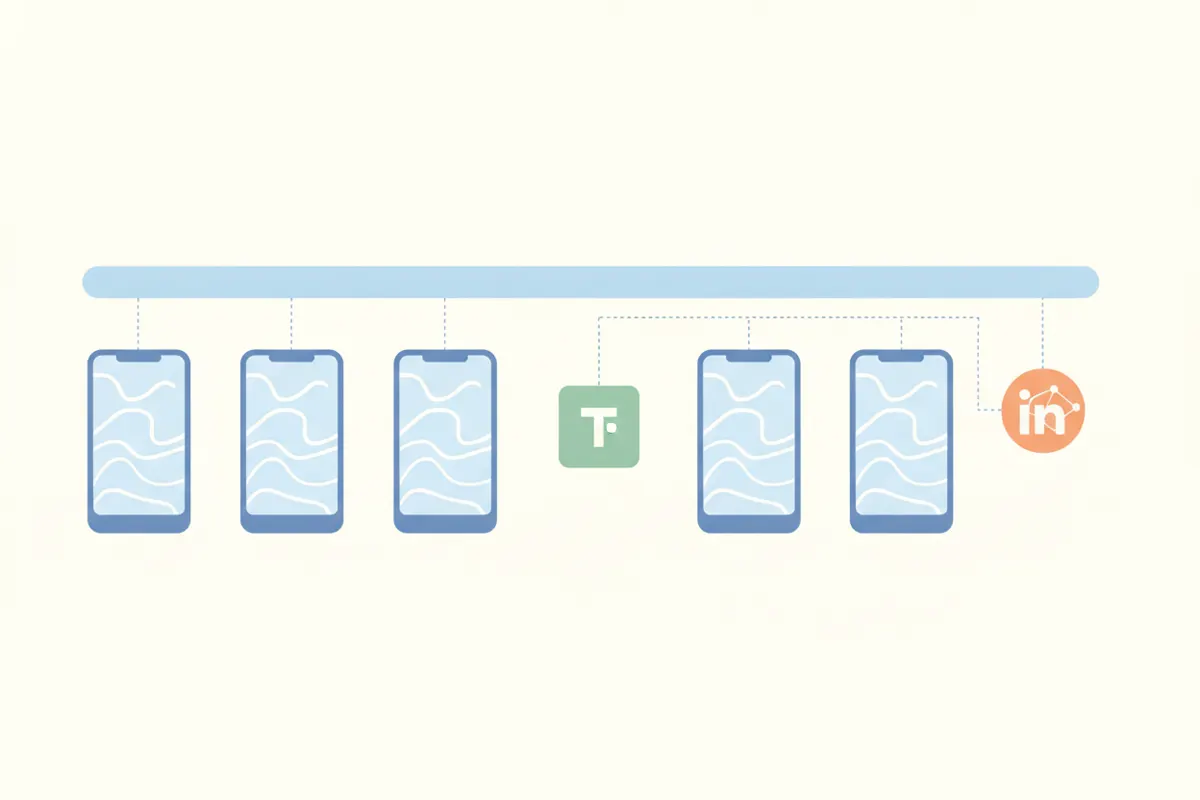
1. अपनी Microsoft Teams रिकॉर्डिंग एक्सपोर्ट करें
Teams मीटिंग या वेबिनार के बाद, रिकॉर्डिंग OneDrive या SharePoint में 16:9 लैंडस्केप फॉर्मेट में सेव होती है। वीडियो फाइल को अपने डिवाइस पर डाउनलोड करें। क्लिप्स को बाहरी रूप से साझा करने से पहले सभी प्रतिभागियों की सहमति लेना सुनिश्चित करें।
2. LinkedIn के वीडियो आवश्यकताएं जानें
- स्वीकृत आस्पेक्ट रेशियो: 1:2.4 से 2.4:1 तक कोई भी, जिसमें वर्टिकल (9:16), स्क्वायर और लैंडस्केप शामिल हैं।
- अधिकतम लंबाई: 15 मिनट।
- रिज़ॉल्यूशन: 256x144 से लेकर 4096x2304 तक। सामान्य वर्टिकल: 1080x1920 (9:16)।
- कैप्शन: अपलोड के दौरान ऑटो कैप्शन सक्षम किया जा सकता है; पोस्ट करने के बाद कैप्शन दिखने में समय लग सकता है।
3. Vidulk के AI क्लिपर से छोटे वर्टिकल क्लिप बनाएं
- iOS या Android पर Vidulk ऐप डाउनलोड करें।
- अपनी Teams रिकॉर्डिंग वीडियो अपलोड करें।
- AI आकर्षक पलों को पहचानता है, स्पीकर पर क्रॉप करता है, और LinkedIn के लिए तैयार वर्टिकल (9:16) फॉर्मेट में छोटे क्लिप्स एक्सपोर्ट करता है।
- क्लिप्स अपने आप कैप्शन, साइज और ट्रिमिंग के साथ LinkedIn की आवश्यकताओं के अनुसार तैयार होते हैं।
4. अंतिम चरण: LinkedIn पर अपलोड और कैप्शन जोड़ें
अपना तैयार क्लिप LinkedIn पर अपलोड करें। अपलोड के दौरान ऑटो कैप्शन चालू कर सकते हैं ताकि एक्सेसिबिलिटी बढ़े। प्रीव्यू में आस्पेक्ट रेशियो और कैप्शन सही दिख रहे हैं या नहीं, यह जांच लें। आपकी Teams हाइलाइट्स अब LinkedIn दर्शकों के लिए तैयार हैं।
Vidulk का AI क्लिपर (मुफ्त शुरू करें, iOS + Android) लंबे वीडियो से बेहतरीन पल ढूंढता है और कैप्शन सहित वर्टिकल क्लिप्स बनाता है।
Vidulkअक्सर पूछे जाने वाले
LinkedIn के लिए Teams रिकॉर्डिंग को वर्टिकल में कैसे क्रॉप करें?
Vidulk जैसे टूल का उपयोग करें, अपनी Teams रिकॉर्डिंग अपलोड करें, वीडियो को वर्टिकल (9:16) फॉर्मेट में ऑटोमैटिकली क्रॉप करें और LinkedIn के लिए एक्सपोर्ट करें।
LinkedIn क्लिप्स की अधिकतम वीडियो लंबाई क्या है?
LinkedIn 15 मिनट तक की वीडियो स्वीकार करता है, चाहे आप डेस्कटॉप से अपलोड करें या मोबाइल से।
क्या मैं LinkedIn वीडियो में कैप्शन जोड़ सकता हूँ?
हाँ। LinkedIn अपलोड के दौरान ऑटो कैप्शन प्रदान करता है, या आप Vidulk जैसे ऐप से पहले से कैप्शन जोड़ सकते हैं।
क्या Teams रिकॉर्डिंग को LinkedIn पर साझा करने के लिए अनुमति चाहिए?
हाँ, Teams रिकॉर्डिंग से क्लिप्स साझा या पोस्ट करने से पहले सभी मीटिंग प्रतिभागियों की सहमति आवश्यक है।
क्या Vidulk Teams रिकॉर्डिंग के साथ काम करता है?
हाँ, आप Teams रिकॉर्डिंग Vidulk के AI क्लिपर में अपलोड कर सकते हैं ताकि LinkedIn के लिए उपयुक्त छोटे, वर्टिकल, कैप्शन वाले क्लिप्स बनाए जा सकें।