
Comment Transformer vos Streams ou VOD Twitch en Clips Instagram Reels
Pour convertir un stream ou une VOD Twitch en clip Instagram Reels, il faut recadrer la vidéo horizontale en format vertical, sélectionner les meilleurs moments et ajouter des sous-titres. L’AI Clipper de Vidulk automatise ce processus pour des résultats rapides et conformes aux normes.
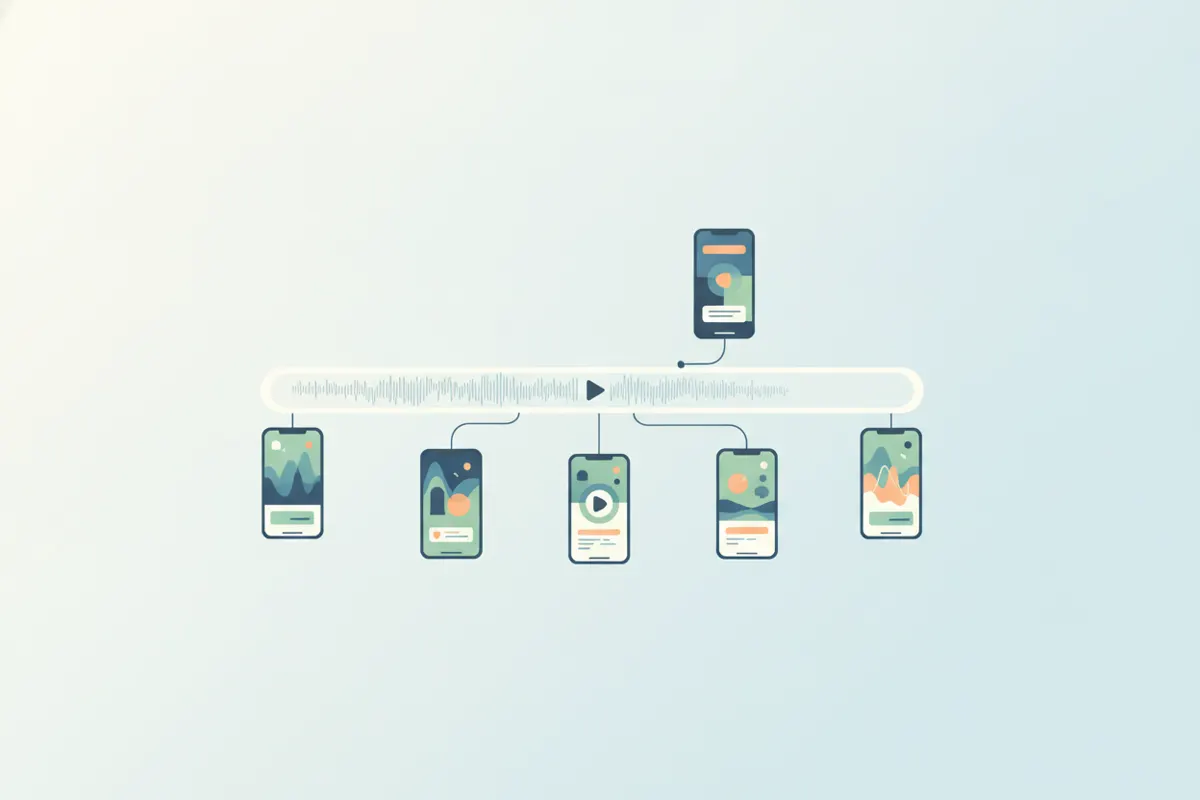
Étape 1 : Téléchargez votre Stream ou VOD Twitch
Avant de créer vos clips Instagram Reels, téléchargez votre VOD ou enregistrement de stream Twitch. Utilisez la fonction de téléchargement de Twitch (si vous êtes propriétaire de la chaîne) ou enregistrez localement avec OBS pour une meilleure qualité. Sauvegardez votre vidéo dans un format standard comme le MP4.
Étape 2 : Comprenez les Spécifications d’Instagram Reels
- Format : vertical 9:16 (1080x1920 pixels recommandé ; 1440x2560 pour une qualité optimale)
- Durée : jusqu’à 20 minutes (à partir d’août 2026 ; la plupart des clips sont bien plus courts pour maximiser l’engagement)
- Sous-titres : générés automatiquement dans l’application ou ajoutés lors du montage
Les Reels exigent une vidéo verticale, il faudra donc recadrer et repositionner votre contenu pour un rendu optimal.
Étape 3 : Découpez et Recadrez au Format Vertical
Les streams Twitch sont diffusés en 16:9 horizontal, alors qu’Instagram Reels utilise le 9:16 vertical. Pour le contenu gaming, une méthode populaire consiste à diviser le cadre vertical : placez votre caméra face en haut et le gameplay en bas. Les outils de montage manuels (comme Adobe Premiere ou CapCut) permettent de recadrer et d’organiser, mais cela prend beaucoup de temps.
Étape 4 : Automatisez avec l’AI Clipper de Vidulk
Vidulk (iOS et Android) simplifie ce processus. Collez le lien de votre vidéo Twitch ou téléchargez le fichier. L’IA détecte les meilleurs moments, recadre la vidéo au format vertical et ajoute les sous-titres. Exportez vos clips prêts pour Instagram Reels, au format adapté et automatiquement sous-titrés. Cela vous fait gagner un temps précieux et garantit que votre contenu respecte les exigences de la plateforme.
Étape 5 : Publiez sur Instagram Reels
Transférez vos clips exportés sur votre téléphone si nécessaire. Ouvrez Instagram, appuyez sur le créateur de Reels, puis importez votre clip vertical. Utilisez le sticker Sous-titres pour plus d’accessibilité si vous souhaitez générer les sous-titres directement dans l’application. Ajoutez une description, des hashtags et partagez votre Reel avec votre communauté.
L’AI Clipper de Vidulk (gratuit pour commencer, iOS + Android) détecte les meilleurs moments d’une longue vidéo et exporte des clips verticaux sous-titrés, prêts à publier.
VidulkFAQ
Comment télécharger ma VOD Twitch pour le montage ?
Connectez-vous à votre tableau de bord Twitch, allez dans Video Producer et téléchargez la VOD. Vous pouvez aussi enregistrer votre stream localement avec OBS pour une meilleure qualité.
Quelle taille verticale utiliser pour les clips Instagram Reels ?
Utilisez un format 9:16, avec une résolution standard de 1080x1920 pixels. Pour une qualité optimale, Meta recommande 1440x2560 pixels pour les publicités Reels.
Vidulk peut-il automatiquement détecter les meilleurs moments de mon stream Twitch ?
Oui. L’AI Clipper de Vidulk analyse votre vidéo Twitch, sélectionne les temps forts, puis exporte des clips verticaux sous-titrés prêts pour Instagram Reels.
Dois-je ajouter des sous-titres à mes clips Reels ?
Les sous-titres améliorent l’accessibilité et l’engagement. Vidulk peut les ajouter automatiquement, ou vous pouvez utiliser le sticker Sous-titres dans l’éditeur Reels d’Instagram.
Vidulk est-il disponible sur iOS et Android ?
Oui. L’application AI Clipper de Vidulk est disponible sur les appareils iOS et Android.