
Comment transformer vos appels ou streams Discord en clips TikTok
Pour créer des clips TikTok à partir d'appels ou de streams Discord, enregistrez votre session, convertissez-la en vidéo verticale, ajoutez des sous-titres et exportez selon les spécifications de TikTok. Le clipper IA de Vidulk automatise tout le processus.
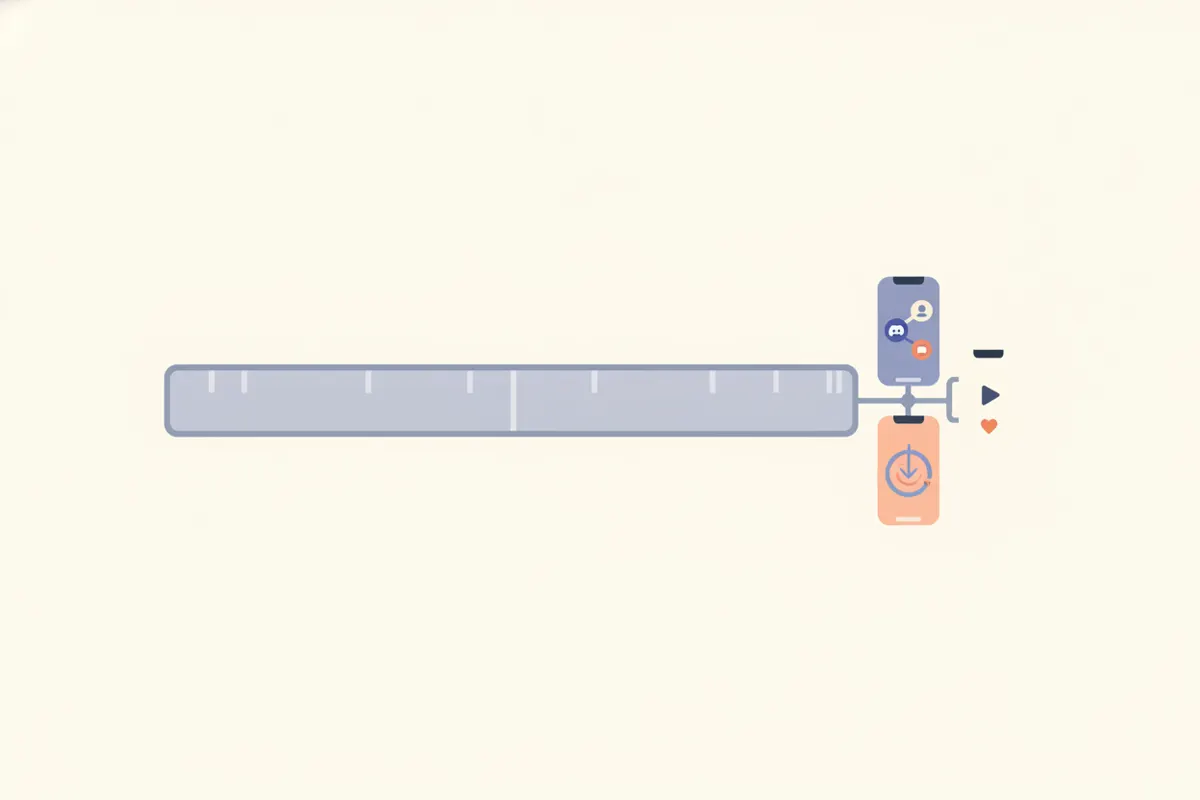
1. Enregistrez votre appel ou stream Discord
Discord ne propose pas d’outils intégrés pour capturer des appels ou streams. Pour enregistrer votre session, utilisez un logiciel de capture d’écran comme OBS Studio (gratuit, Windows/Mac/Linux) ou la fonction « clip » de Discord, si disponible. Sauvegardez l’enregistrement au format MP4 pour faciliter le montage.
2. Préparez votre vidéo pour TikTok : spécifications à connaître
- Format d’image : Le format vertical 9:16 est recommandé pour TikTok. Les formats 1:1 et 16:9 sont aussi acceptés, mais ne remplissent pas l’écran.
- Résolution : Le standard est 1080x1920 pixels (vertical). TikTok accepte de 360 à 4096 px par côté via l’API.
- Durée maximale : TikTok autorise jusqu’à 60 minutes par vidéo (depuis août 2026, déploiement variable).
- Sous-titres : TikTok propose des sous-titres automatiques, mais en ajouter soi-même améliore l’accessibilité et l’engagement.
3. Utilisez Vidulk pour automatiser le découpage et le formatage
Le clipper IA de Vidulk (iOS et Android) analyse votre longue vidéo Discord et sélectionne les meilleurs moments. Il :
- Détecte les temps forts et les découpe en clips courts
- Convertit au format vertical 9:16, optimisé pour TikTok
- Ajoute des sous-titres directement sur la vidéo
- Exporte des fichiers MP4 prêts à être publiés
Vous gagnez ainsi du temps par rapport au montage manuel et vos clips respectent les exigences de TikTok.
4. Exportez et publiez sur TikTok
Après export depuis Vidulk, vérifiez vos clips. Si vous souhaitez utiliser les sous-titres automatiques de TikTok, activez-les dans l’éditeur de l’application. Importez vos clips via l’application ou le site TikTok. Notez que la limite d’upload sur Discord est de 20 Mo, privilégiez donc TikTok ou d’autres réseaux pour une meilleure qualité.
Le clipper IA de Vidulk (gratuit pour commencer, iOS + Android) sélectionne les meilleurs moments d’une longue vidéo et exporte des clips verticaux sous-titrés adaptés à votre plateforme.
VidulkFAQ
Comment enregistrer un appel ou stream Discord pour TikTok ?
Utilisez OBS Studio ou la fonction clip de Discord (si disponible) pour enregistrer votre appel ou stream. Sauvegardez en MP4 pour faciliter le montage.
Quel format et quelle taille vidéo TikTok requiert-il ?
TikTok recommande le format vertical 9:16 en 1080x1920 pixels. Les formats 1:1 et 16:9 sont acceptés, mais le vertical remplit mieux l’écran.
Vidulk fonctionne-t-il avec les enregistrements Discord ?
Oui. Importez votre enregistrement Discord dans le clipper IA de Vidulk pour générer automatiquement des clips courts, sous-titrés et au format vertical pour TikTok.
Comment ajouter des sous-titres à mes clips TikTok ?
Vidulk ajoute les sous-titres automatiquement. Sinon, activez les sous-titres automatiques de TikTok lors de l’édition.
Puis-je uploader directement mes clips Discord sur Discord ?
Vous pouvez, mais la limite gratuite d’upload sur Discord est de 20 Mo. Il est préférable de publier vos clips en haute qualité sur TikTok ou d’autres plateformes.