
Comment transformer vos appels ou streams Discord en clips Instagram Reels
Pour transformer un appel ou un stream Discord en clips Instagram Reels, enregistrez votre session, convertissez-la au format vertical, ajoutez des sous-titres et exportez selon les spécifications requises. Le clippeur IA de Vidulk automatise ce processus.
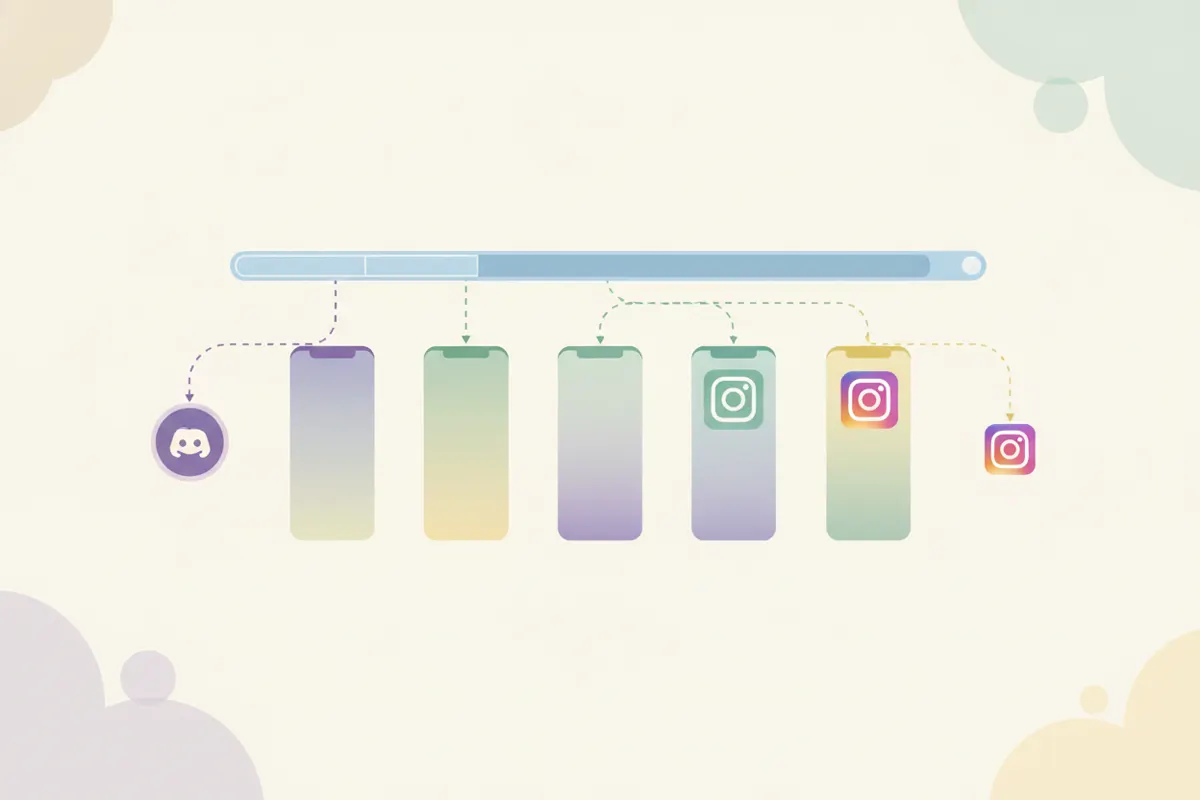
1. Enregistrer votre appel ou stream Discord
Discord ne propose pas d’outils intégrés pour enregistrer ou clipper les appels et streams. Pour capturer votre audio ou vidéo, utilisez OBS Studio (gratuit et multi-plateforme) afin d’enregistrer l’appel, la scène ou le partage d’écran. Certains serveurs Discord peuvent activer la fonction clip, mais elle reste peu répandue. Veillez à sauvegarder votre enregistrement en haute résolution pour un rendu optimal.
2. Spécifications Instagram Reels (2026)
- Durée : Jusqu’à 20 minutes si enregistré via la caméra Instagram Reels (mise à jour de nov. 2025) ; jusqu’à 3 minutes pour les uploads (depuis janv. 2025).
- Format : Le format vertical 9:16 est recommandé (1080x1920 pixels standard ; Meta recommande 1440x2560 pour les publicités).
- Sous-titres : Instagram propose des sous-titres générés automatiquement via l’autocollant Captions dans l’éditeur Reels.
3. Conversion et clipping avec Vidulk
L’application clippeur IA de Vidulk (iOS & Android) simplifie cette étape. Importez votre enregistrement Discord dans Vidulk. L’IA identifie automatiquement les meilleurs moments, les convertit au format vertical 9:16 et ajoute les sous-titres. Vous pouvez exporter vos clips aux formats adaptés pour Instagram Reels, ce qui vous fait gagner du temps par rapport au montage manuel.
4. Publication de vos clips
- Transférez les clips verticaux exportés sur votre téléphone si nécessaire.
- Publiez-les sur Instagram Reels, en coupant si la durée dépasse la limite d’upload.
- Utilisez l’autocollant Captions intégré à Instagram pour ajuster ou ajouter des sous-titres directement dans l’application.
Note : la limite de taille d’upload gratuite sur Discord est de 20 Mo, il est donc préférable de publier des clips de haute qualité directement sur des plateformes sociales comme Instagram plutôt que de les renvoyer sur Discord.
Le clippeur IA de Vidulk (gratuit au départ, iOS + Android) repère les meilleurs moments d’une longue vidéo et exporte des clips verticaux sous-titrés adaptés à votre destination.
VidulkFAQ
Comment enregistrer un appel ou un stream Discord pour Instagram Reels ?
Utilisez OBS Studio pour enregistrer votre session Discord. Sauvegardez le fichier, puis éditez-le ou importez-le dans un outil de clipping comme Vidulk pour la conversion verticale et la sélection des meilleurs moments.
Quelles sont les spécifications requises pour les clips Instagram Reels ?
Les Reels doivent être au format vertical 9:16, en 1080x1920 ou 1440x2560 pixels, et durer jusqu’à 20 minutes s’ils sont enregistrés dans l’application (3 minutes pour les uploads en 2026).
Vidulk peut-il créer automatiquement des clips Instagram Reels à partir d’enregistrements Discord ?
Oui. Le clippeur IA de Vidulk détecte les moments forts de votre enregistrement Discord, les convertit au format vertical, ajoute les sous-titres et exporte des clips adaptés à Instagram Reels.
Discord dispose-t-il d’un clippeur intégré pour les appels ?
Non. Discord ne propose pas de clippeur intégré pour les appels. Utilisez des outils externes comme OBS Studio pour enregistrer vos sessions.
Comment ajouter des sous-titres aux clips Discord pour Reels ?
Le clippeur IA de Vidulk ajoute automatiquement des sous-titres. Vous pouvez aussi utiliser l’autocollant Captions d’Instagram lors de l’édition de votre Reel dans l’application.