
Cómo convertir grabaciones de Zoom en clips para Instagram Reels
Para publicar los mejores momentos de una grabación de Zoom en Instagram Reels, necesitas recortar, redimensionar y subtitular tu video para ajustarlo a las especificaciones de Reels. Vidulk simplifica este proceso con recortes y formatos impulsados por IA.
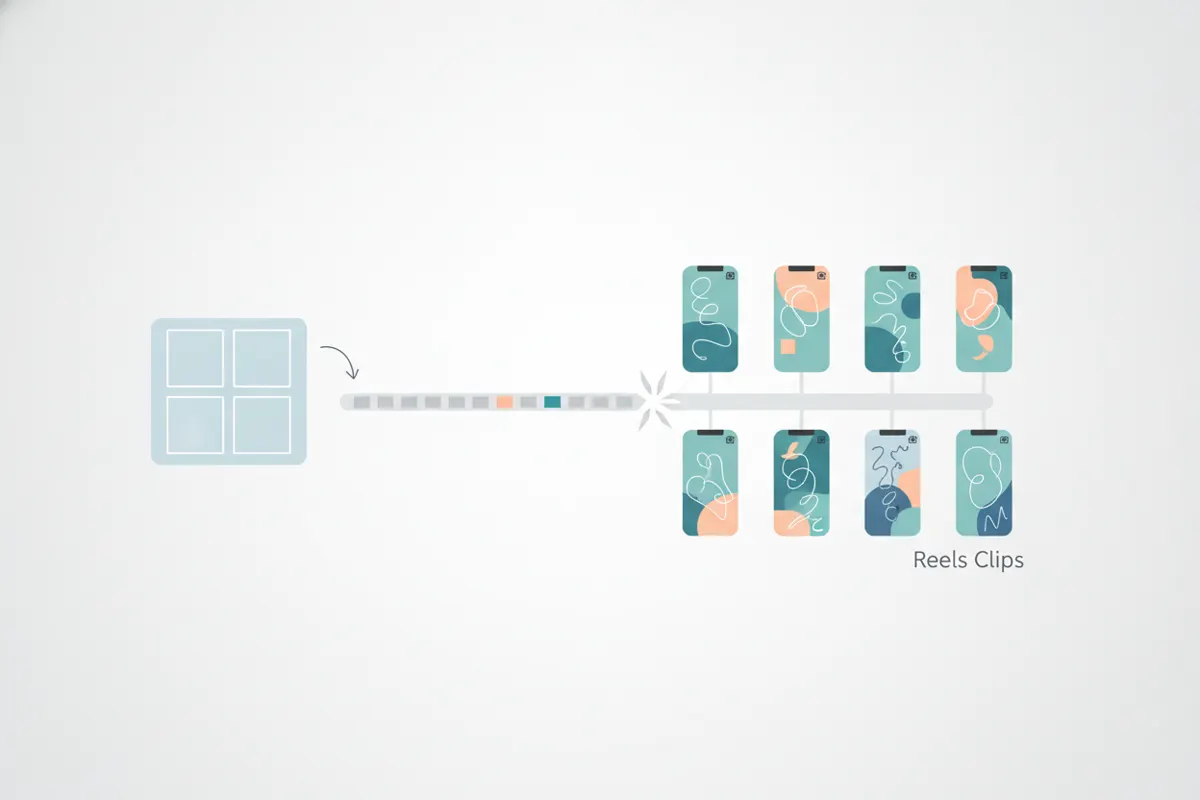
Paso 1: Exporta tu grabación de Zoom
Después de tu reunión, webinar o entrevista en Zoom, descarga la grabación desde la nube o localmente. Usa la exportación "Vista del orador" para obtener una imagen clara del participante activo, generalmente en formato horizontal 16:9.
Paso 2: Obtén consentimiento antes de compartir
Antes de publicar cualquier clip de una grabación de Zoom, siempre consigue el consentimiento de todos los participantes que aparecen en el video. Esto es fundamental para la privacidad y el cumplimiento legal.
Paso 3: Convierte a formato vertical y recorta para Reels
- Instagram Reels funciona mejor con una relación de aspecto vertical 9:16 (1080x1920 píxeles estándar, hasta 1440x2560 para anuncios).
- Recorta tu grabación 16:9 para enfocar al orador. Los editores manuales pueden hacerlo, pero es un proceso tedioso.
Paso 4: Usa Vidulk para automatizar recortes y formato
- Abre la app Vidulk (iOS o Android).
- Pega el enlace de tu grabación de Zoom o sube el archivo de video.
- La IA de Vidulk identifica momentos destacados, recorta a formato vertical y exporta clips con tamaño ideal para Instagram Reels.
- Los clips incluyen subtítulos automáticos para accesibilidad. Puedes revisar y editar los subtítulos antes de publicar.
Paso 5: Sube a Instagram Reels
- Instagram Reels permite videos de hasta 20 minutos (grabados en la app desde agosto de 2026), pero los clips más cortos (15 a 60 segundos) suelen tener mejor rendimiento.
- Sube tus clips verticales y subtitulados directamente desde tu teléfono.
- También puedes usar la etiqueta de subtítulos integrada de Instagram para añadir más texto si lo necesitas.
El recortador con IA de Vidulk (gratis para empezar, iOS y Android) encuentra los mejores momentos en videos largos y exporta clips verticales subtitulados al tamaño ideal.
VidulkPreguntas frecuentes
¿Cómo recorto una grabación de Zoom a formato vertical para Instagram Reels?
Puedes usar software de edición o el recortador con IA de Vidulk, que automáticamente ajusta la vista del orador a formato 9:16 para Reels.
¿Cuál es la duración ideal para clips de Instagram Reels desde Zoom?
Aunque Reels permite hasta 20 minutos, los clips entre 15 y 60 segundos suelen generar mayor engagement.
¿Puedo añadir subtítulos a mis clips de Zoom para Reels?
Sí. Vidulk genera subtítulos automáticamente y también puedes usar la etiqueta de subtítulos de Instagram en el editor de Reels.
¿Existen preocupaciones de privacidad al publicar grabaciones de Zoom?
Sí. Siempre obtén consentimiento explícito de todos los participantes antes de compartir clips públicamente.
¿Debo pagar para usar el recortador con IA de Vidulk?
Vidulk es gratis para comenzar, con recortes y formatos impulsados por IA disponibles en la app para iOS y Android.