
Cómo Convertir Grabaciones de Facebook Live en Clips para TikTok
Para crear clips listos para TikTok a partir de un Facebook Live, descarga tu grabación, reformatea a vertical 9:16 y usa el recortador AI de Vidulk para automatizar la búsqueda y subtitulado de los mejores momentos.
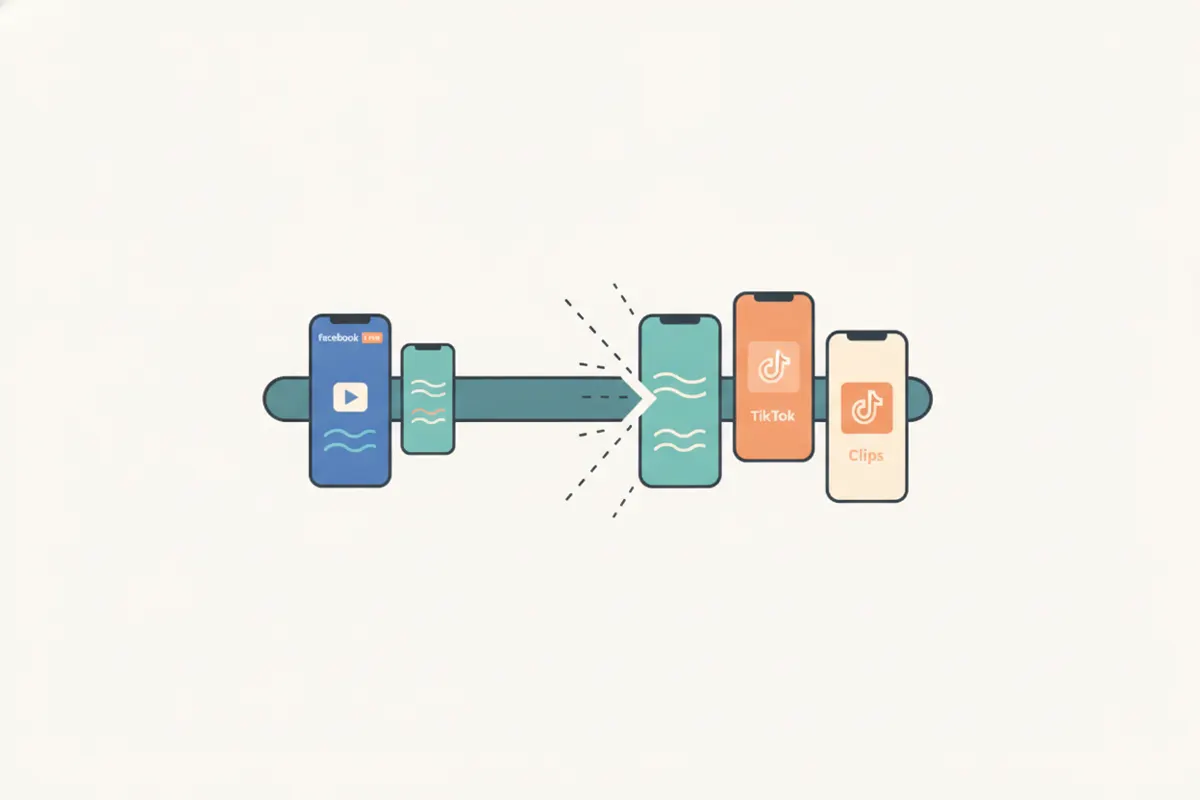
Paso 1: Descarga tu Grabación de Facebook Live
Primero, accede a Meta Business Suite o Creator Studio para descargar tu video de Facebook Live. El archivo generalmente estará en formato horizontal 16:9 o a veces vertical 9:16, según cómo transmitiste. Guarda la versión de mayor calidad para obtener mejores resultados.
Paso 2: Conoce los Requisitos de Clips para TikTok
- Relación de aspecto: Se recomienda 9:16 vertical para TikTok, aunque también acepta 1:1 y 16:9.
- Resolución: El estándar es 1080x1920 (vertical). TikTok soporta cargas desde 360 hasta 4096 píxeles por lado.
- Duración: TikTok ahora permite videos de hasta 60 minutos, pero los clips cortos y atractivos (15 - 120 segundos) funcionan mejor.
- Subtítulos: TikTok ofrece subtítulos automáticos, pero añadir subtítulos claros y precisos antes de subir puede aumentar la accesibilidad y el engagement.
Paso 3: Usa Vidulk para Automatizar el Recorte y Formateo
El recortador AI gratuito de Vidulk (iOS y Android) simplifica el proceso:
- Sube tu video de Facebook Live en la app.
- La IA de Vidulk escanea tu video para encontrar los momentos más atractivos (como reacciones, momentos destacados o citas clave).
- Reencuadra automáticamente el contenido a formato vertical 9:16, listo para TikTok.
- La app añade subtítulos claros sobre el video en cada clip, con el estilo visual de TikTok.
- Exporta tus clips en formato listo para TikTok y súbelos directamente a tu cuenta.
Consejos para Obtener los Mejores Resultados
- Revisa los clips seleccionados por la IA y ajusta los puntos de inicio/fin o los subtítulos si es necesario.
- Para videos horizontales, verifica que los rostros y la acción principal queden centrados tras el reencuadre vertical.
- Usa varios clips cortos en lugar de un video largo para mejorar el engagement en TikTok.
- Confirma que la resolución del video exportado sea 1080x1920 para asegurar la mejor calidad en TikTok.
El recortador AI de Vidulk (gratis para empezar, iOS + Android) encuentra los mejores momentos en videos largos y exporta clips verticales con subtítulos listos para tu destino.
VidulkPreguntas Frecuentes
¿Cómo descargo mi video de Facebook Live para editarlo?
Ingresa a Meta Business Suite o Creator Studio, busca tu video en vivo y selecciona la opción de descarga en la mejor calidad disponible.
¿Qué relación de aspecto y resolución debo usar para TikTok?
La relación recomendada para TikTok es 9:16 vertical, con una resolución estándar de 1080x1920 píxeles para obtener los mejores resultados.
¿Vidulk añade subtítulos automáticamente a mis clips de TikTok?
Sí, el recortador AI de Vidulk agrega subtítulos claros sobre el video que coinciden con el estilo de TikTok, mejorando la accesibilidad.
¿Puedo editar los clips que crea Vidulk antes de subirlos a TikTok?
Puedes revisar, recortar y ajustar los subtítulos de tus clips en Vidulk antes de exportarlos para TikTok.
¿El recortador AI de Vidulk está disponible para iOS y Android?
Sí, la app de recorte AI de Vidulk está disponible para descarga gratuita tanto en dispositivos iOS como Android.