
Cómo Convertir Grabaciones de Facebook Live en Clips para Instagram Reels
Para convertir una grabación de Facebook Live en clips para Instagram Reels, descarga tu video, reformátalo a vertical 9:16, añade subtítulos y expórtalo según las especificaciones de Reels. El recortador AI de Vidulk automatiza este proceso.
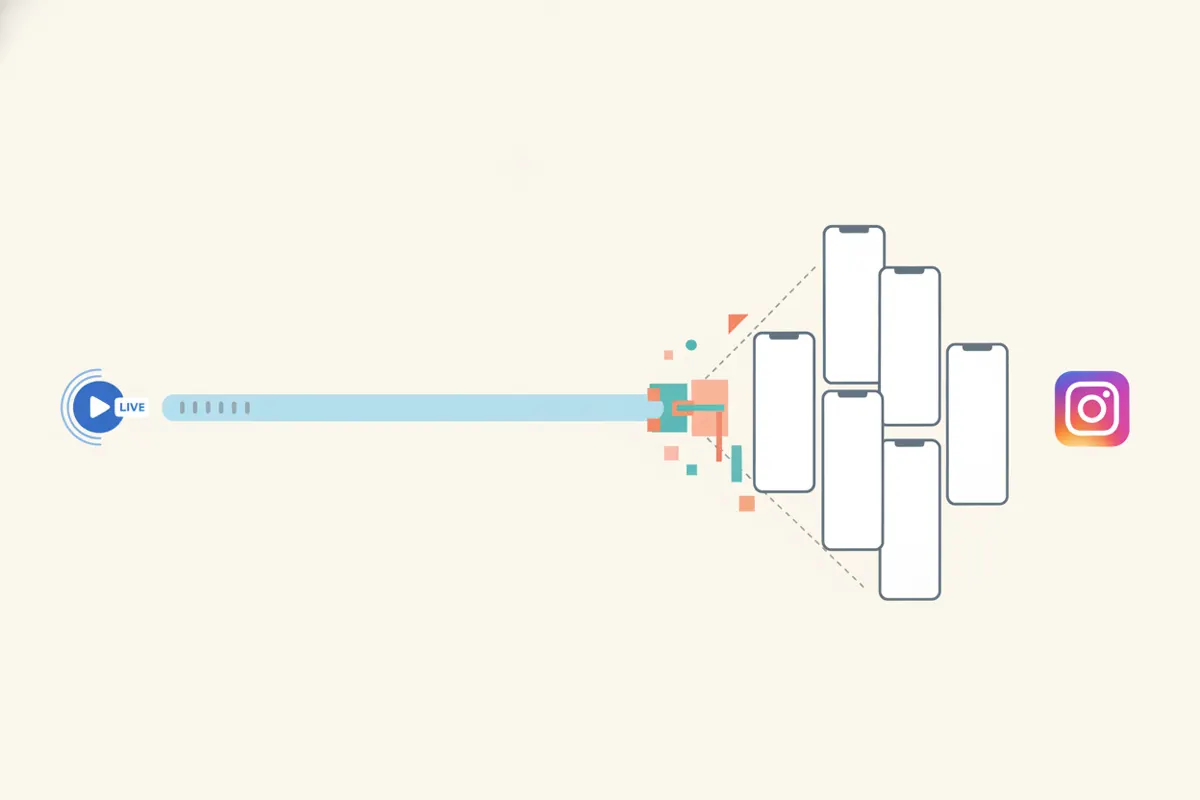
Paso 1: Descarga tu Grabación de Facebook Live
Después de que termine tu sesión de Facebook Live, descarga el video desde Creator Studio o Meta Business Suite. El archivo normalmente tendrá una relación de aspecto 16:9 (horizontal) o a veces 9:16 (vertical). Asegúrate de tener la versión de mayor calidad disponible para editar.
Paso 2: Conoce los Requisitos de Instagram Reels
- Relación de aspecto: 9:16 vertical (1080x1920 píxeles recomendado; Meta también acepta 1440x2560 para anuncios)
- Duración máxima: Hasta 20 minutos (a partir de agosto de 2026, usando la cámara de Reels); los clips más cortos generan mayor engagement
- Subtítulos: Instagram puede generar subtítulos automáticamente en la app, pero se recomienda añadir subtítulos incrustados para accesibilidad y mayor interacción
Paso 3: Recorta, Reencuadra y Añade Subtítulos a tu Video
Puedes editar manualmente tu grabación de Facebook Live con un editor de video:
- Corta los mejores momentos (apunta a clips de 15-90 segundos para mayor impacto)
- Reencuadra a vertical 9:16. Recorta o haz zoom para centrarte en el sujeto principal
- Añade subtítulos, ya sea manualmente o con una herramienta que soporte subtítulos incrustados
Este proceso consume tiempo y requiere habilidades de edición.
Paso 4: Automatiza con el Recortador AI de Vidulk
Vidulk (iOS y Android) simplifica este flujo de trabajo. Pega tu video de Facebook Live en la app. La inteligencia artificial de Vidulk automáticamente:
- Encuentra los momentos más atractivos en tu video largo
- Convierte los clips a formato vertical 9:16, centrando rostros o acción
- Añade subtítulos incrustados para accesibilidad
- Exporta clips con el tamaño adecuado para Instagram Reels (y otras plataformas)
Esto ahorra horas de trabajo manual y garantiza que tu contenido cumpla con las especificaciones de Instagram.
Paso 5: Sube tus Clips a Instagram Reels
Transfiere tus clips exportados a tu teléfono si es necesario. Abre Instagram, selecciona la pestaña Reels y sube tus videos. Puedes añadir stickers, música o usar la etiqueta de subtítulos de Instagram para mayor accesibilidad. Verifica que tu video se muestre correctamente en formato 9:16 y que los subtítulos sean legibles.
El recortador AI de Vidulk (gratis para empezar, iOS + Android) encuentra los mejores momentos en videos largos y exporta clips verticales con subtítulos listos para la plataforma.
VidulkPreguntas Frecuentes
¿Cómo descargo mi video de Facebook Live para editarlo?
Ve a Creator Studio o Meta Business Suite, encuentra tu video y selecciona Descargar. Así obtendrás el archivo de mayor calidad para editar.
¿Cuál es la mejor relación de aspecto y resolución para Instagram Reels?
Instagram Reels recomienda una relación de aspecto 9:16 (vertical), con 1080x1920 píxeles como estándar. También se aceptan resoluciones más altas como 1440x2560.
¿Puedo añadir subtítulos antes de subir a Instagram Reels?
Sí. Puedes añadir subtítulos manualmente o usar el recortador AI de Vidulk para generar subtítulos incrustados antes de subir. Instagram también ofrece subtítulos automáticos en la app.
¿Cómo automatiza Vidulk la conversión de Facebook Live a Reels?
La inteligencia artificial de Vidulk encuentra los momentos clave, reencuadra a vertical, añade subtítulos y exporta clips con el tamaño adecuado para Instagram Reels automáticamente desde tu grabación de Facebook Live.
¿Hay límites en la duración de los clips para Instagram Reels?
Desde agosto de 2026, puedes subir Reels de hasta 20 minutos usando la cámara de Reels, pero los clips más cortos (15-90 segundos) suelen tener mejor rendimiento.