
Πώς να Κόψετε Κλιπ από Webinar: Ενσωματωμένες Μέθοδοι & Προηγμένες Επιλογές
Οι πλατφόρμες webinar συνήθως δεν προσφέρουν κουμπί για άμεσο clipping. Δείτε πώς να εξάγετε τα καλύτερα στιγμιότυπα από τα ηχογραφημένα webinars σας και πώς να δημιουργήσετε επαγγελματικά κάθετα κλιπ για τα social media.
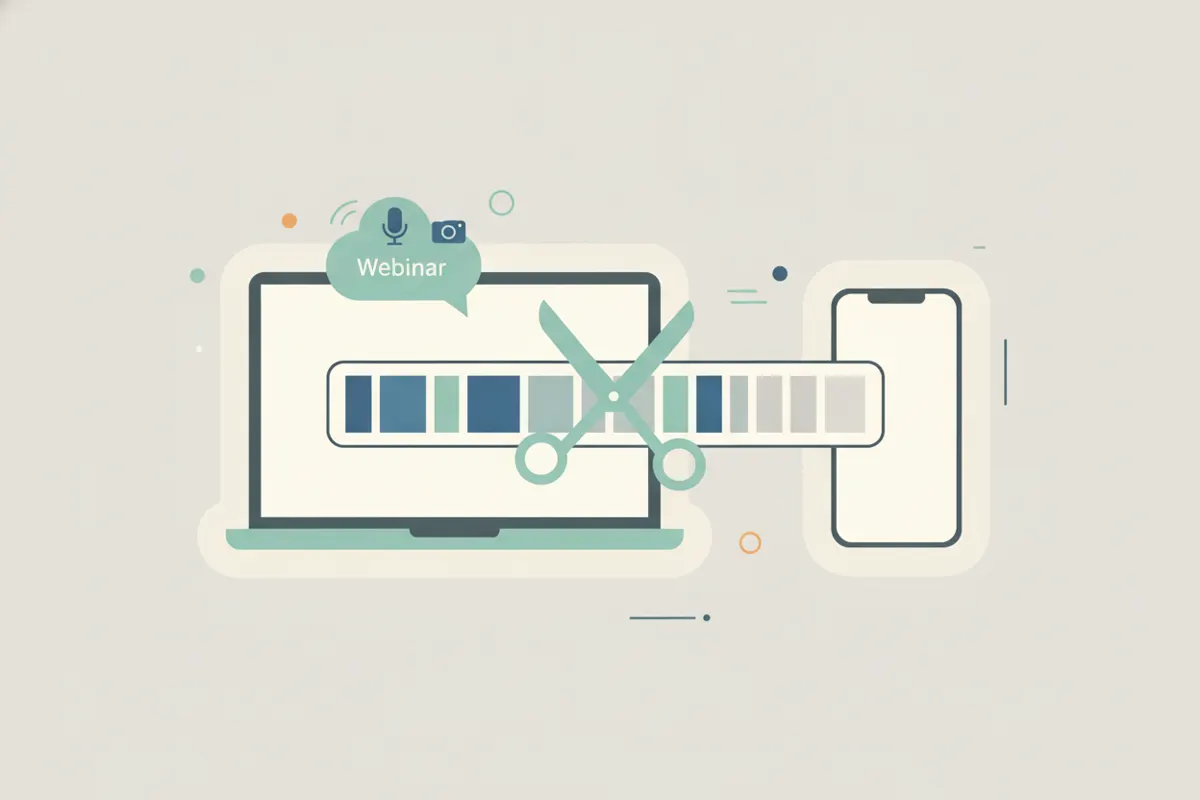
Υπάρχει Ενσωματωμένη Λειτουργία Clipping στα Webinar;
Οι περισσότερες πλατφόρμες webinar (όπως GoToWebinar, WebinarJam ή Zoom Webinar) δεν διαθέτουν κουμπί για άμεση εξαγωγή σύντομων highlights από τη συνεδρία. Συνήθως πρέπει να ηχογραφήσετε ολόκληρη τη συνεδρία και να επεξεργαστείτε τα κλιπ στη συνέχεια. Κάποιες επιτρέπουν μόνο περικοπή στην αρχή ή το τέλος, όχι όμως επιλογή και εξαγωγή συγκεκριμένων highlights.
Πώς να Αποθηκεύσετε ή να Ηχογραφήσετε το Webinar σας
- Λήψη από τον Host: Αν είστε ο host, κατεβάστε την πλήρη ηχογράφηση από το dashboard της πλατφόρμας σας.
- Εγγραφή Οθόνης: Αν δεν υπάρχει δυνατότητα λήψης, χρησιμοποιήστε λογισμικό εγγραφής οθόνης (όπως το OBS Studio ή τον ενσωματωμένο εγγραφέα της συσκευής σας) για να καταγράψετε τη συνεδρία σε πραγματικό χρόνο.
Πώς να Δημιουργήσετε Καλύτερα Κλιπ: Κάθετα, με Υπότιτλους & Έτοιμα για Social
- Χρησιμοποιήστε το Vidulk’s AI Clipper: Εγκαταστήστε το Vidulk σε iOS ή Android. Εισάγετε την ηχογράφηση του webinar σας (MP4 ή άλλα υποστηριζόμενα αρχεία).
- AI Highlights: Το AI του Vidulk εντοπίζει τις πιο δυνατές συμβουλές, βασικά demo και απαντήσεις Q&A - χωρίς χειροκίνητο ψάξιμο.
- Κάθετη Διπλή Προβολή: Κόψτε slides και ομιλητή σε κάθετη split προβολή, ιδανική για TikTok, Reels και Shorts.
- Αυτόματοι Υπότιτλοι: Εξάγετε κλιπ με ακριβείς υπότιτλους για προσβασιμότητα και μεγαλύτερη απήχηση.
Συμβουλές για Αποτελεσματικά Webinar Clips
- Επιλέξτε στιγμές με ξεκάθαρη αξία: πρακτικές συμβουλές, live demos ή Q&A με το κοινό.
- Κρατήστε τα κλιπ σύντομα (15 - 60 δευτερόλεπτα) για τα social media.
- Πάντα ελέγχετε και διορθώνετε τα κλιπ που δημιουργεί το AI πριν τα δημοσιεύσετε.
Δοκιμάστε το Vidulk AI Clipper δωρεάν και μετατρέψτε μεγάλα βίντεο σε κάθετα κλιπ με υπότιτλους για τα social!
VidulkΣυχνές Ερωτήσεις
Υπάρχει κουμπί clipping στα Webinar;
Οι περισσότερες πλατφόρμες webinar δεν προσφέρουν ενσωματωμένο κουμπί clipping. Πρέπει να ηχογραφήσετε τη συνεδρία και να επεξεργαστείτε τα κλιπ χειροκίνητα ή με εξωτερικά εργαλεία.
Πώς μπορώ να ηχογραφήσω ένα webinar αν δεν υπάρχει επιλογή λήψης;
Χρησιμοποιήστε λογισμικό εγγραφής οθόνης όπως το OBS Studio ή τον ενσωματωμένο εγγραφέα της συσκευής σας για να καταγράψετε τη συνεδρία καθώς προβάλλεται.
Πώς βοηθά το Vidulk στη δημιουργία καλύτερων webinar clips;
Το Vidulk’s AI Clipper εντοπίζει τα σημαντικότερα σημεία της ηχογράφησης του webinar σας και τα εξάγει ως κάθετα κλιπ με υπότιτλους, έτοιμα για social media.
Μπορώ να φτιάξω κάθετα split clips με slides και ομιλητή;
Ναι. Το Vidulk μπορεί να κόψει και να τοποθετήσει slides και βίντεο ομιλητή σε κάθετη split προβολή, ιδανική για TikTok, Reels και YouTube Shorts.
Ποιο είναι το ιδανικό μήκος για webinar clips στα social media;
Κλιπ διάρκειας 15 έως 60 δευτερολέπτων λειτουργούν καλύτερα σε TikTok, Instagram Reels και YouTube Shorts.