
Πώς να Κόψετε Βίντεο στο Vimeo: Επιλογές, Όρια & Κάθετα Clips
Το Vimeo δεν προσφέρει ενσωματωμένη δημόσια λειτουργία αποκοπής ή περικοπής για δημοσιευμένα βίντεο. Για να δημιουργήσετε σύντομα, εύκολα διαμοιράσιμα clips, θα χρειαστεί να κατεβάσετε το βίντεό σας και να χρησιμοποιήσετε εξωτερικά εργαλεία.
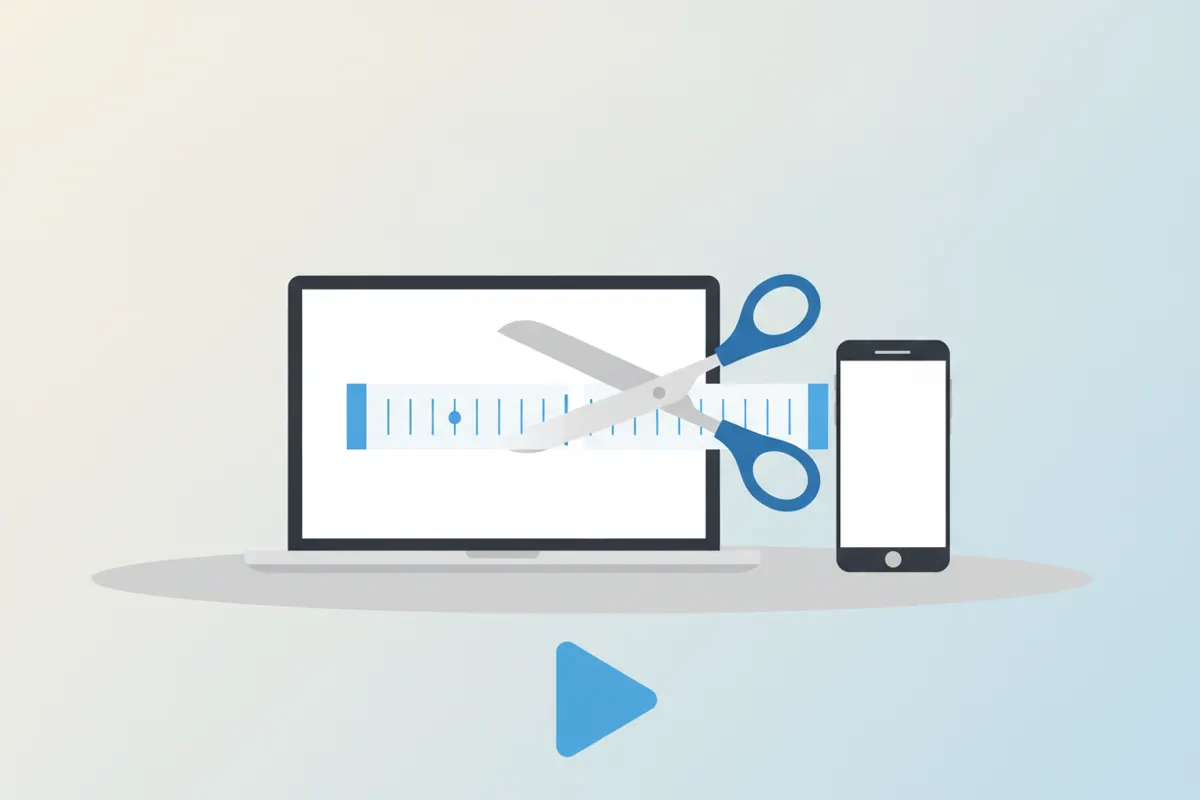
Υπάρχει Ενσωματωμένη Λειτουργία Clip στο Vimeo;
Το Vimeo αυτή τη στιγμή δεν παρέχει δημόσιο κουμπί 'clip' ή 'trim' για θεατές ή δημιουργούς σε δημοσιευμένα βίντεο. Μπορείτε να περικόψετε βίντεο κατά τη μεταφόρτωση ή την επεξεργασία, αλλά αυτό αντικαθιστά το αρχικό βίντεο και δεν δημιουργεί ξεχωριστά clips. Δεν υπάρχουν ενσωματωμένα εργαλεία για εξαγωγή σύντομων αποσπασμάτων από υπάρχοντα βίντεο για διαμοιρασμό.
Πώς να Πάρετε το Βίντεό σας από το Vimeo για Αποκοπή
- Κατεβάστε το Αρχικό Αρχείο: Αν είστε ο ιδιοκτήτης του βίντεο, συνδεθείτε στον λογαριασμό σας στο Vimeo, πηγαίνετε στη σελίδα του βίντεο και πατήστε το Download για να πάρετε το αρχείο στην καλύτερη ποιότητα. Αυτή είναι η ιδανική πηγή για clips.
- Αν το Download είναι Απενεργοποιημένο: Αν δεν βλέπετε επιλογή λήψης και είστε ο ιδιοκτήτης, ελέγξτε τις ρυθμίσεις απορρήτου του βίντεο για να ενεργοποιήσετε τις λήψεις.
- Εγγραφή Οθόνης: Αν δεν μπορείτε να κατεβάσετε το βίντεο, χρησιμοποιήστε λογισμικό εγγραφής οθόνης (όπως το OBS Studio ή ενσωματωμένους καταγραφείς στη συσκευή σας) για να καταγράψετε το απόσπασμα που θέλετε.
Όρια της Ενσωματωμένης Επεξεργασίας του Vimeo
- Δεν Υπάρχει Δημόσιο Clip Button: Οι θεατές δεν μπορούν να δημιουργήσουν clips από βίντεο που δεν τους ανήκουν.
- Περικοπή Μόνο Κατά τη Μεταφόρτωση: Οι ιδιοκτήτες μπορούν να περικόψουν κατά τη μεταφόρτωση ή στον editor, αλλά αυτό αλλάζει όλο το βίντεο, όχι μόνο ένα απόσπασμα.
- Χωρίς Κάθετες ή Υποτιτλισμένες Επιλογές: Δεν υπάρχουν ενσωματωμένες επιλογές για εξαγωγή κάθετων ή υποτιτλισμένων clips για τα social media.
Πώς να Δημιουργήσετε Καλύτερα Κάθετα, Υποτιτλισμένα Clips από Vimeo Βίντεο
- Χρησιμοποιήστε το AI Clipper του Vidulk: Αφού κατεβάσετε το βίντεό σας από το Vimeo, ανεβάστε το στην εφαρμογή Vidulk (iOS ή Android). Η τεχνητή νοημοσύνη εντοπίζει αυτόματα τις πιο ενδιαφέρουσες στιγμές και δημιουργεί σύντομα, κάθετα clips με υπότιτλους – ιδανικά για TikTok, YouTube Shorts και Reels.
- Εξαγωγή Clips Έτοιμων για Διαμοιρασμό: Το Vidulk εξάγει τα clips σας στη σωστή κάθετη διάταξη και προσθέτει υπότιτλους για καλύτερη αλληλεπίδραση στα social.
Δοκιμάστε το AI clipper του Vidulk (δωρεάν στην αρχή, iOS + Android) και δημιουργήστε κάθετα clips με υπότιτλους από μεγάλα βίντεο.
VidulkΣυχνές Ερωτήσεις
Μπορώ να κόψω ένα τμήμα από βίντεο Vimeo απευθείας στην πλατφόρμα;
Όχι. Το Vimeo δεν προσφέρει ενσωματωμένη δημόσια λειτουργία αποκοπής για θεατές ή δημιουργούς σε δημοσιευμένα βίντεο.
Πώς παίρνω το βίντεό μου από το Vimeo για να φτιάξω clips;
Συνδεθείτε, πηγαίνετε στη σελίδα του βίντεό σας και πατήστε το Download για το αρχικό αρχείο. Αν δεν υπάρχει, χρησιμοποιήστε εγγραφή οθόνης.
Επιτρέπει το Vimeo στους θεατές να κόβουν ή να μοιράζονται αποσπάσματα;
Όχι. Μόνο ο ιδιοκτήτης μπορεί να επεξεργαστεί ή να περικόψει, και αυτές οι αλλαγές επηρεάζουν όλο το βίντεο, όχι μόνο ένα τμήμα.
Πώς μπορώ να φτιάξω κάθετα, υποτιτλισμένα clips από βίντεο Vimeo;
Κατεβάστε το βίντεό σας και χρησιμοποιήστε την εφαρμογή AI clipper του Vidulk για να δημιουργήσετε κάθετα, υποτιτλισμένα clips έτοιμα για social media.
Υπάρχουν όρια στην περικοπή ή αποκοπή στο Vimeo;
Ναι. Το Vimeo επιτρέπει περικοπή μόνο κατά τη μεταφόρτωση ή επεξεργασία για ιδιοκτήτες, και αντικαθιστά όλο το βίντεο.