
Πώς να Μετατρέψετε Εγγραφές Zoom σε Instagram Reels
Για να δημοσιεύσετε στιγμιότυπα από μια εγγραφή Zoom στα Instagram Reels, χρειάζεται να περικόψετε, να αλλάξετε μέγεθος και να προσθέσετε υπότιτλους στο βίντεό σας ώστε να ταιριάζει στις προδιαγραφές των Reels. Το Vidulk απλοποιεί αυτή τη διαδικασία με έξυπνο κλιπάρισμα και μορφοποίηση με τεχνητή νοημοσύνη.
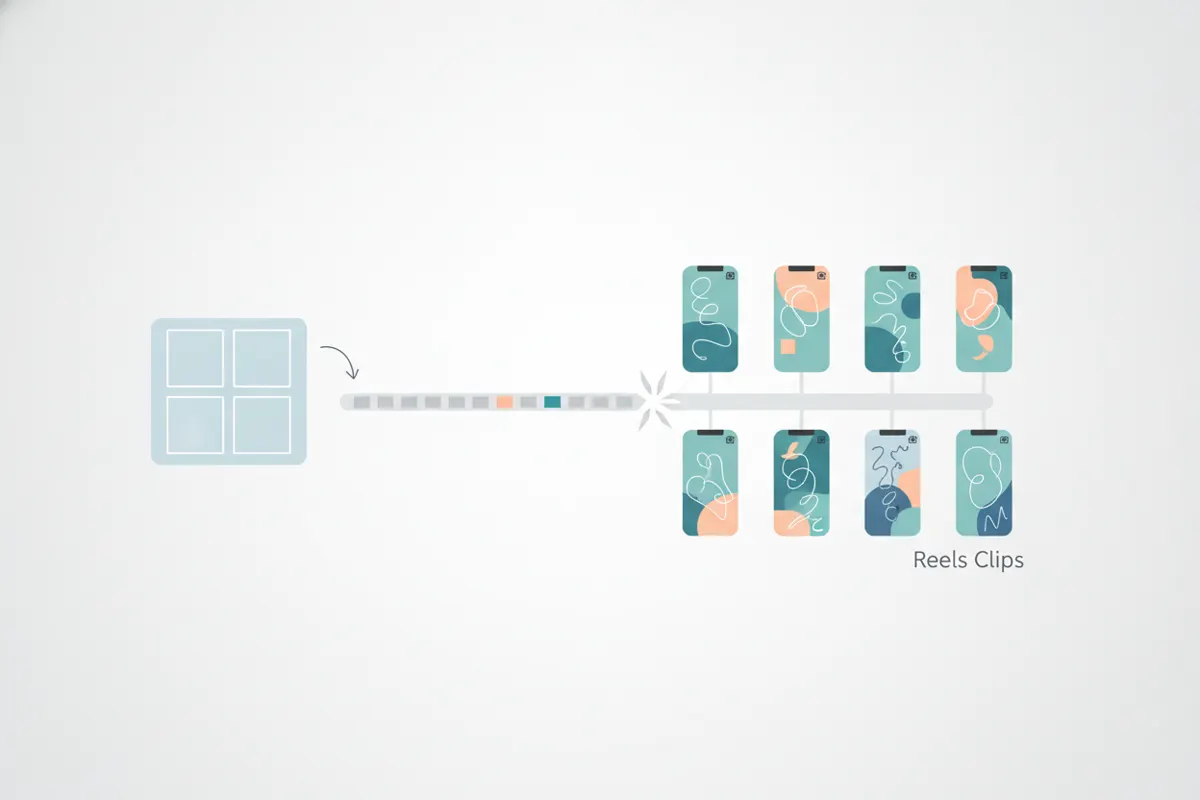
Βήμα 1: Εξαγωγή της Εγγραφής Zoom
Μετά τη συνάντηση, το webinar ή τη συνέντευξη στο Zoom, κατεβάστε την εγγραφή από το cloud ή τοπικά. Χρησιμοποιήστε την εξαγωγή "Speaker View" για καθαρή εικόνα του ενεργού ομιλητή - συνήθως σε οριζόντια μορφή 16:9.
Βήμα 2: Λάβετε Συγκατάθεση Πριν τη Δημοσίευση
Πριν δημοσιεύσετε οποιαδήποτε κλιπ από την εγγραφή Zoom, βεβαιωθείτε ότι έχετε τη συγκατάθεση όλων των συμμετεχόντων που εμφανίζονται στο βίντεο. Αυτό είναι απαραίτητο για την προστασία της ιδιωτικότητας και τη συμμόρφωση.
Βήμα 3: Μετατροπή σε Κάθετο και Περικοπή για Reels
- Τα Instagram Reels λειτουργούν καλύτερα με αναλογία 9:16 κάθετη (τυπικά 1080x1920 pixels, έως 1440x2560 για διαφημίσεις).
- Περικόψτε την οριζόντια εγγραφή Zoom 16:9 εστιάζοντας στον ομιλητή. Αυτό μπορεί να γίνει χειροκίνητα, αλλά είναι χρονοβόρο.
Βήμα 4: Χρησιμοποιήστε το Vidulk για Αυτόματο Κλιπάρισμα και Μορφοποίηση
- Ανοίξτε την εφαρμογή Vidulk (iOS ή Android).
- Επικολλήστε το σύνδεσμο της εγγραφής Zoom ή ανεβάστε το αρχείο βίντεο.
- Η τεχνητή νοημοσύνη του Vidulk εντοπίζει ενδιαφέροντα σημεία, περικόπτει σε κάθετη μορφή και εξάγει κλιπ κατάλληλα για Instagram Reels.
- Τα κλιπ έχουν αυτόματους υπότιτλους για προσβασιμότητα. Μπορείτε να ελέγξετε και να επεξεργαστείτε τους υπότιτλους πριν τη δημοσίευση.
Βήμα 5: Ανέβασμα στα Instagram Reels
- Τα Instagram Reels επιτρέπουν βίντεο έως 20 λεπτά (εγγραφή εντός εφαρμογής από τον Αύγουστο 2026), αλλά τα σύντομα κλιπ (15 - 60 δευτερόλεπτα) αποδίδουν καλύτερα.
- Ανεβάστε τα κάθετα, με υπότιτλους κλιπ απευθείας από το κινητό σας.
- Μπορείτε επίσης να χρησιμοποιήσετε το ενσωματωμένο αυτοκόλλητο Υποτίτλων του Instagram για επιπλέον υπότιτλους αν χρειαστεί.
Το AI clipper του Vidulk (δωρεάν για αρχή, iOS + Android) βρίσκει τις καλύτερες στιγμές σε μεγάλα βίντεο και εξάγει κάθετα κλιπ με υπότιτλους, έτοιμα για χρήση.
VidulkΣυχνές Ερωτήσεις
Πώς περικόπτω μια εγγραφή Zoom σε κάθετη μορφή για Instagram Reels;
Μπορείτε να χρησιμοποιήσετε λογισμικό επεξεργασίας ή το AI clipper του Vidulk, που περικόπτει αυτόματα την προβολή ομιλητή σε αναλογία 9:16 για Reels.
Ποιο είναι το ιδανικό μήκος για Instagram Reels κλιπ από Zoom;
Παρόλο που τα Reels επιτρέπουν έως 20 λεπτά, τα κλιπ μεταξύ 15 και 60 δευτερολέπτων αποδίδουν καλύτερα σε αλληλεπίδραση.
Μπορώ να προσθέσω υπότιτλους στα Zoom-to-Reels κλιπ μου;
Ναι. Το Vidulk δημιουργεί αυτόματα υπότιτλους και μπορείτε επίσης να χρησιμοποιήσετε το αυτοκόλλητο Υποτίτλων του Instagram στον επεξεργαστή Reels.
Υπάρχουν ζητήματα ιδιωτικότητας με τη δημοσίευση εγγραφών Zoom;
Ναι. Πάντα να λαμβάνετε ρητή συγκατάθεση από όλους που εμφανίζονται στην εγγραφή Zoom πριν μοιραστείτε κλιπ δημόσια.
Χρειάζεται να πληρώσω για να χρησιμοποιήσω το AI clipper του Vidulk;
Το Vidulk είναι δωρεάν για να ξεκινήσετε, με AI κλιπάρισμα και μορφοποίηση διαθέσιμα στις εφαρμογές iOS και Android.