
Instagram Live σε X (Twitter) Clips: Οδηγός Αυτοματοποίησης Βήμα-Βήμα
Για να μετατρέψετε τα βίντεο Instagram Live σε σύντομα, κάθετα clips για το X (Twitter), κατεβάστε το Live σας και χρησιμοποιήστε το AI Clipper του Vidulk για να βρείτε, να προσαρμόσετε και να προσθέσετε υπότιτλους στα καλύτερα στιγμιότυπα σύμφωνα με τις προδιαγραφές του X.
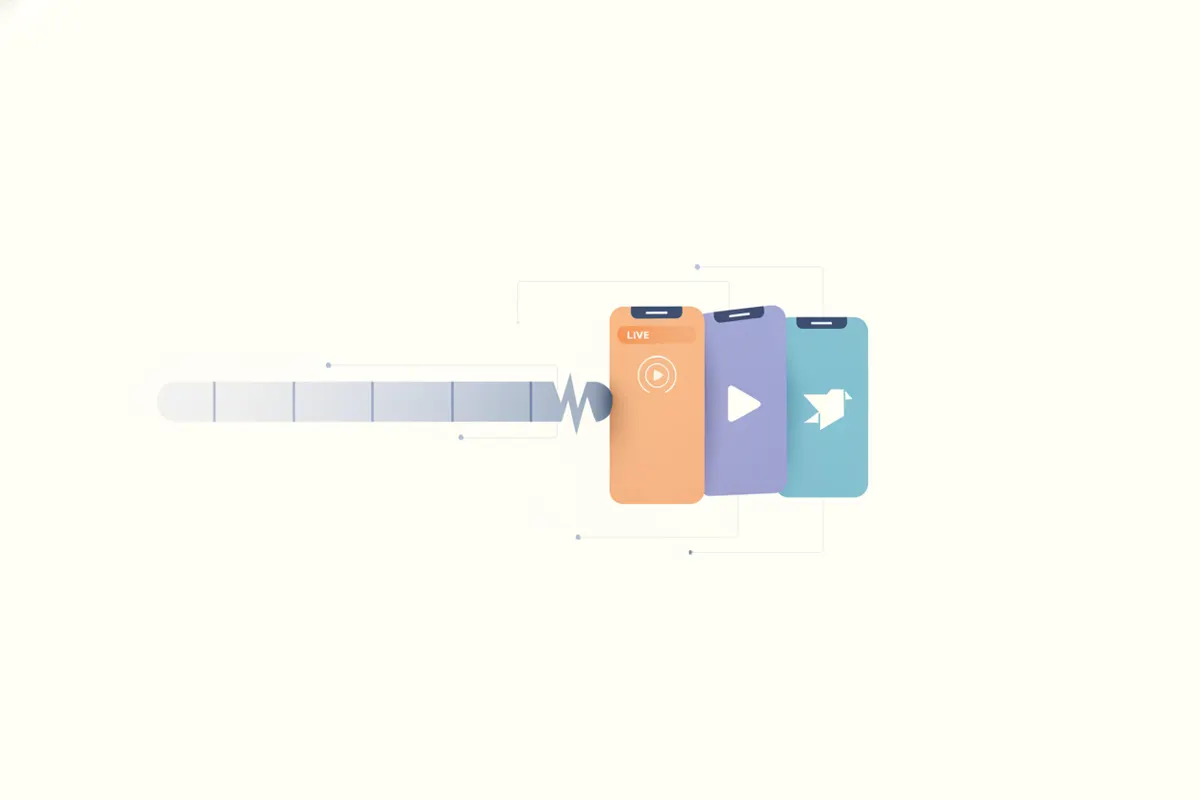
1. Κατεβάστε το Βίντεο του Instagram Live
Μετά το τέλος του Instagram Live, κατεβάστε ολόκληρο το βίντεο από την εφαρμογή ή το web του Instagram. Έτσι αποκτάτε ένα ενιαίο κάθετο αρχείο βίντεο που θα χρησιμοποιήσετε ως πηγή για τα clips του X.
2. Κατανοήστε τις Προδιαγραφές Βίντεο για X (Twitter)
- Διάρκεια: Μη Premium - έως 2:20 (140 δευτερόλεπτα). Premium/Premium+ - έως 4 ώρες (με περιορισμούς ανάλυσης).
- Αναλογία Διαστάσεων: 16:9 (κάθετο ή οριζόντιο) και 1:1 προτεινόμενα. Αποδεκτό εύρος από 1:3 έως 3:1.
- Ανάλυση: Για κάθετο, προτείνεται 720x1280 px. Για τετράγωνο, 720x720 px.
- Υπότιτλοι: Το X υποστηρίζει αρχεία υπότιτλων SRT σε ανεβάσματα μέσω web.
3. Χρησιμοποιήστε το AI Clipper του Vidulk για Γρήγορη, Αυτόματη Επεξεργασία
Ανοίξτε το Vidulk (iOS ή Android) και ανεβάστε το κατεβασμένο Instagram Live. Το AI Clipper του Vidulk σκανάρει το βίντεο, εντοπίζει αυτόματα τα πιο ενδιαφέροντα σημεία και δημιουργεί σύντομα, κάθετα clips. Μπορείτε να ορίσετε ως προορισμό το X (Twitter) για να διασφαλίσετε ότι το μέγεθος και η διάρκεια πληρούν τις απαιτήσεις της πλατφόρμας. Η εφαρμογή προσθέτει υπότιτλους απευθείας στο βίντεο για εύκολη προβολή στο feed του X.
4. Εξαγωγή και Ανέβασμα στο X (Twitter)
- Εξάγετε τα ολοκληρωμένα clips από το Vidulk. Κάθε clip θα είναι κάθετο (9:16), με υπότιτλους και εντός των χρονικών ορίων του X.
- Στην web πλατφόρμα του X, μπορείτε επίσης να επισυνάψετε αρχεία υπότιτλων SRT για προσβασιμότητα.
- Ανεβάστε τα clips σας στο X (Twitter) μέσω κινητού ή web, επιλέγοντας τη σωστή αναλογία διαστάσεων και διάρκεια ανάλογα με τον τύπο του λογαριασμού σας.
5. Συμβουλές για Ποιότητα και Αλληλεπίδραση
- Κόψτε τυχόν ασταθή εισαγωγικά και τελικά μέρη πριν το ανέβασμα στο Vidulk για πιο καθαρά clips.
- Προεπισκόπηση κάθε clip για να βεβαιωθείτε ότι οι υπότιτλοι είναι ακριβείς και τα σημαντικά σημεία αναδεικνύονται.
- Χρησιμοποιήστε τετράγωνο ή κάθετο για καλύτερη αλληλεπίδραση σε κινητές συσκευές στο X.
Το AI Clipper του Vidulk (δωρεάν για αρχή, iOS + Android) βρίσκει τα καλύτερα σημεία σε ένα μεγάλο βίντεο και εξάγει κάθετα clips με υπότιτλους, έτοιμα για το προορισμό σας.
VidulkΣυχνές Ερωτήσεις
Πώς κατεβάζω το βίντεο του Instagram Live μου;
Μετά το τέλος του Live, πηγαίνετε στο αρχείο Instagram ή στην ανάρτηση και χρησιμοποιήστε την επιλογή λήψης για να αποθηκεύσετε ολόκληρο το βίντεο στη συσκευή σας.
Ποια είναι η καλύτερη αναλογία διαστάσεων για τα clips στο X (Twitter);
Το κάθετο (9:16) και το τετράγωνο (1:1) λειτουργούν καλά, αλλά το X δέχεται αναλογίες από 1:3 έως 3:1. Για κάθετα βίντεο, ιδανική είναι η ανάλυση 720x1280 px.
Μπορώ να προσθέσω υπότιτλους στα clips μου για X (Twitter) με το Vidulk;
Ναι, το Vidulk προσθέτει αυτόματα υπότιτλους στα clips σας. Μπορείτε επίσης να ανεβάσετε αρχεία SRT στην web πλατφόρμα του X για προσβασιμότητα.
Ποιο είναι το μέγιστο μήκος clip για το X (Twitter);
Για μη Premium λογαριασμούς: 2:20 (140 δευτερόλεπτα). Για Premium/Premium+ χρήστες: έως 4 ώρες, με περιορισμούς στην ανάλυση.
Λειτουργεί το Vidulk με βίντεο Instagram Live;
Ναι, το AI Clipper του Vidulk μπορεί να επεξεργαστεί κατεβασμένα βίντεο Instagram Live και να δημιουργήσει σύντομα, κάθετα, με υπότιτλους clips βελτιστοποιημένα για το X (Twitter).