
Πώς να Μετατρέψεις τις Εγγραφές Facebook Live σε TikTok Clips
Για να δημιουργήσεις clips έτοιμα για TikTok από ένα Facebook Live, κατέβασε την εγγραφή σου, αναμόρφωσέ την σε κάθετη αναλογία 9:16 και χρησιμοποίησε τον AI clipper του Vidulk για να εντοπίσεις και να προσθέσεις υπότιτλους στα καλύτερα σημεία αυτόματα.
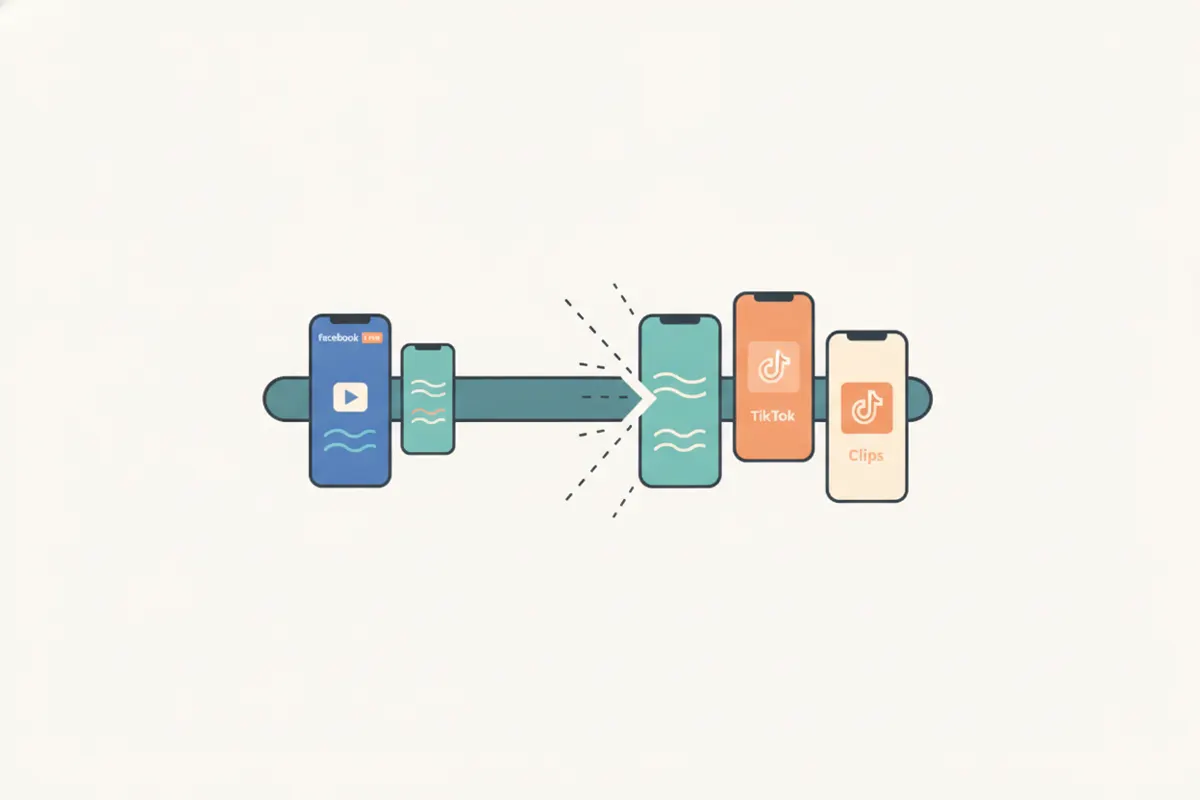
Βήμα 1: Κατέβασε την Εγγραφή του Facebook Live
Πρώτα, μπες στο Meta Business Suite ή το Creator Studio για να κατεβάσεις το βίντεο του Facebook Live. Το αρχείο συνήθως είναι σε οριζόντια αναλογία 16:9 ή κάποιες φορές σε κάθετη 9:16, ανάλογα με το πώς έγινε η μετάδοση. Αποθήκευσε την έκδοση με την υψηλότερη ποιότητα για καλύτερα αποτελέσματα.
Βήμα 2: Κατανόησε τις Απαιτήσεις των TikTok Clips
- Αναλογία Διαστάσεων: Η κάθετη 9:16 προτείνεται για TikTok, αν και γίνονται δεκτές και οι 1:1 και 16:9.
- Ανάλυση: Το πρότυπο είναι 1080x1920 (κάθετο). Το TikTok υποστηρίζει ανεβάσματα από 360 έως 4096 pixels ανά πλευρά.
- Διάρκεια: Το TikTok πλέον επιτρέπει βίντεο έως 60 λεπτά, αλλά τα σύντομα, ελκυστικά clips (15 - 120 δευτερόλεπτα) αποδίδουν καλύτερα.
- Υπότιτλοι: Το TikTok προσφέρει αυτόματους υπότιτλους, αλλά η προσθήκη καθαρών και ακριβών υποτίτλων πριν το ανέβασμα αυξάνει την προσβασιμότητα και την αλληλεπίδραση.
Βήμα 3: Χρησιμοποίησε το Vidulk για Αυτοματοποίηση Κοπής και Μορφοποίησης
Ο δωρεάν AI clipper του Vidulk (iOS και Android) απλοποιεί τη διαδικασία:
- Ανέβασε το βίντεο Facebook Live στην εφαρμογή.
- Ο AI του Vidulk σκανάρει το βίντεο για τα πιο ενδιαφέροντα σημεία (όπως αντιδράσεις, highlights ή σημαντικές φράσεις).
- Αυτόματα αναδιαμορφώνει το περιεχόμενο σε κάθετη αναλογία 9:16, έτοιμο για TikTok.
- Η εφαρμογή προσθέτει καθαρούς υπότιτλους πάνω στο βίντεο σε κάθε clip, σύμφωνα με το οπτικό στυλ του TikTok.
- Εξάγαγε τα clips σε μορφή έτοιμη για TikTok και ανέβασέ τα απευθείας στον λογαριασμό σου στο TikTok.
Συμβουλές για Καλύτερα Αποτελέσματα
- Επανεξέτασε τα clips που επέλεξε ο AI και προσαρμόστε τα σημεία έναρξης/λήξης ή τους υπότιτλους αν χρειάζεται.
- Για οριζόντια βίντεο, βεβαιώσου ότι τα πρόσωπα και οι σημαντικές δράσεις παραμένουν στο κέντρο μετά την αναδιαμόρφωση σε κάθετο.
- Χρησιμοποίησε πολλά σύντομα clips αντί για ένα μεγάλο βίντεο για καλύτερη αλληλεπίδραση στο TikTok.
- Έλεγξε ότι η ανάλυση του εξαγόμενου βίντεο ταιριάζει με το πρότυπο 1080x1920 του TikTok για βέλτιστη ποιότητα.
Ο AI clipper του Vidulk (δωρεάν για αρχή, iOS + Android) βρίσκει τα καλύτερα σημεία σε μεγάλα βίντεο και εξάγει κάθετα clips με υπότιτλους, έτοιμα για το προορισμό.
VidulkΣυχνές Ερωτήσεις
Πώς κατεβάζω το βίντεο Facebook Live για επεξεργασία;
Πήγαινε στο Meta Business Suite ή το Creator Studio, βρες το Live βίντεο σου και επίλεξε την επιλογή λήψης στην υψηλότερη διαθέσιμη ποιότητα.
Ποια αναλογία διαστάσεων και ανάλυση πρέπει να χρησιμοποιήσω για TikTok;
Η προτεινόμενη αναλογία διαστάσεων για TikTok είναι 9:16 κάθετη, με πρότυπη ανάλυση 1080x1920 pixels για καλύτερα αποτελέσματα.
Το Vidulk προσθέτει αυτόματα υπότιτλους στα TikTok clips μου;
Ναι, ο AI clipper του Vidulk προσθέτει καθαρούς υπότιτλους πάνω στα clips σου, ταιριάζοντας με το στυλ του TikTok και βελτιώνοντας την προσβασιμότητα.
Μπορώ να επεξεργαστώ τα clips που δημιουργεί το Vidulk πριν τα ανεβάσω στο TikTok;
Μπορείς να δεις, να κόψεις και να προσαρμόσεις τους υπότιτλους στα clips σου μέσα στο Vidulk πριν τα εξάγεις για TikTok.
Είναι διαθέσιμος ο AI clipper του Vidulk και για iOS και για Android;
Ναι, η εφαρμογή AI clipper του Vidulk είναι διαθέσιμη δωρεάν για λήψη σε συσκευές iOS και Android.