
Πώς να Μετατρέψετε Εγγραφές Facebook Live σε Instagram Reels
Για να μετατρέψετε μια εγγραφή Facebook Live σε Instagram Reels, κατεβάστε το βίντεό σας, μορφοποιήστε το σε κάθετη αναλογία 9:16, προσθέστε υπότιτλους και εξάγετε το σύμφωνα με τις προδιαγραφές των Reels. Το AI clipper της Vidulk αυτοματοποιεί αυτή τη διαδικασία.
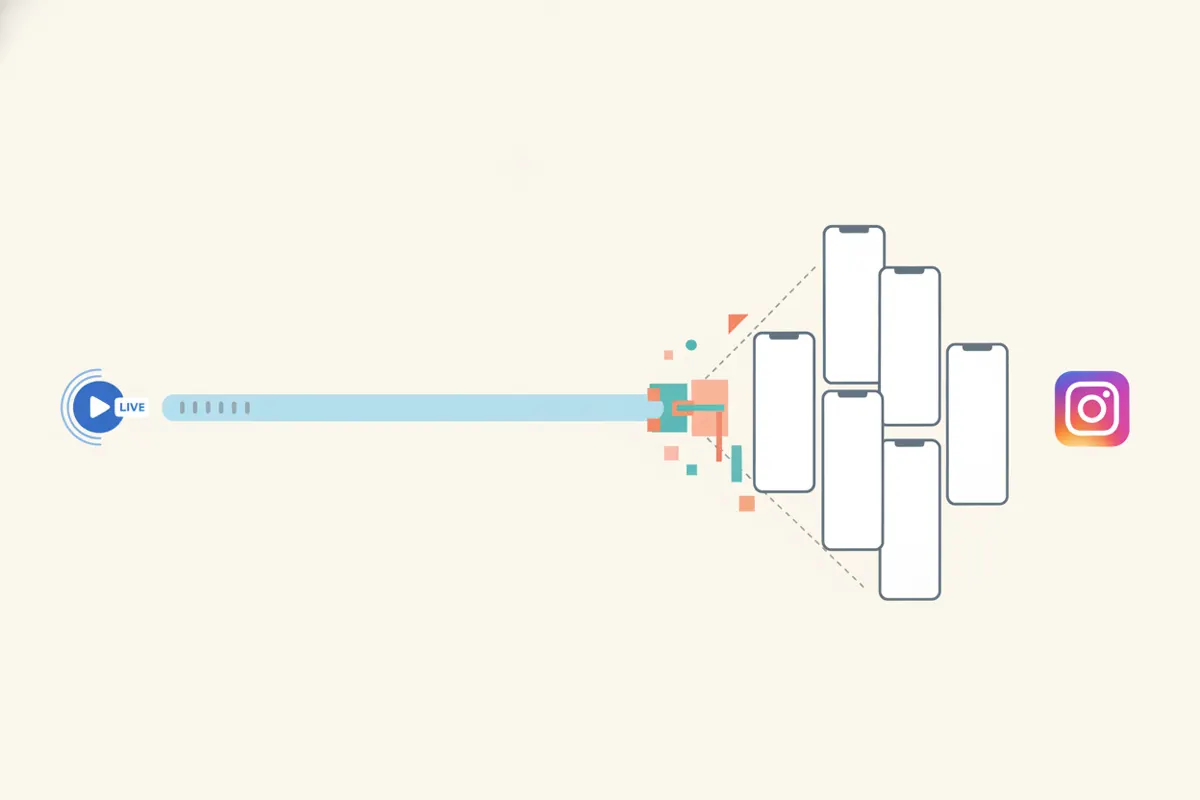
Βήμα 1: Κατεβάστε την Εγγραφή Facebook Live
Μετά το τέλος της συνεδρίας Facebook Live, κατεβάστε το βίντεο από το Creator Studio ή το Meta Business Suite. Το αρχείο συνήθως έχει αναλογία 16:9 (οριζόντια) ή κάποιες φορές 9:16 (κάθετη). Βεβαιωθείτε ότι έχετε την υψηλότερη διαθέσιμη ποιότητα για επεξεργασία.
Βήμα 2: Κατανοήστε τις Απαιτήσεις των Instagram Reels
- Αναλογία Διαστάσεων: 9:16 κάθετη (προτεινόμενη ανάλυση 1080x1920 pixels· η Meta δέχεται επίσης 1440x2560 για διαφημίσεις)
- Μέγιστη Διάρκεια: Έως 20 λεπτά (από Αύγουστο 2026, με χρήση της κάμερας Reels); τα πιο σύντομα κλιπ είναι πιο ελκυστικά
- Υπότιτλοι: Το Instagram μπορεί να δημιουργήσει αυτόματα υπότιτλους μέσα στην εφαρμογή, αλλά συνιστώνται προεγκατεστημένοι υπότιτλοι για προσβασιμότητα και μεγαλύτερη αλληλεπίδραση
Βήμα 3: Κόψτε, Αναπροσαρμόστε και Προσθέστε Υπότιτλους στο Βίντεό σας
Μπορείτε να επεξεργαστείτε χειροκίνητα την εγγραφή Facebook Live με έναν επεξεργαστή βίντεο:
- Κόψτε τις καλύτερες στιγμές (στόχος 15-90 δευτερόλεπτα ανά κλιπ για μέγιστη αλληλεπίδραση)
- Αναπροσαρμόστε σε κάθετη αναλογία 9:16. Κόψτε ή κάντε ζουμ για να εστιάσετε στο βασικό θέμα
- Προσθέστε υπότιτλους, είτε χειροκίνητα είτε με εργαλείο που υποστηρίζει ενσωματωμένους υπότιτλους
Η διαδικασία αυτή απαιτεί χρόνο και κάποιες δεξιότητες επεξεργασίας.
Βήμα 4: Αυτοματοποιήστε με το AI Clipper της Vidulk
Η εφαρμογή Vidulk (iOS & Android) απλοποιεί αυτή τη ροή εργασίας. Επικολλήστε το βίντεο Facebook Live στην εφαρμογή. Το AI της Vidulk αυτόματα:
- Εντοπίζει τις πιο ελκυστικές στιγμές στο μακρύ βίντεο
- Μετατρέπει τα κλιπ σε κάθετη μορφή 9:16, εστιάζοντας σε πρόσωπα ή δράση
- Προσθέτει ενσωματωμένους υπότιτλους για προσβασιμότητα
- Εξάγει κλιπ σε μέγεθος κατάλληλο για Instagram Reels (και άλλες πλατφόρμες)
Αυτό εξοικονομεί ώρες χειροκίνητης δουλειάς και εξασφαλίζει ότι το περιεχόμενό σας πληροί τις προδιαγραφές του Instagram.
Βήμα 5: Ανεβάστε στα Instagram Reels
Μεταφέρετε τα εξαγόμενα κλιπ στο κινητό σας αν χρειάζεται. Ανοίξτε το Instagram, επιλέξτε την καρτέλα Reels και ανεβάστε τα βίντεό σας. Μπορείτε να προσθέσετε αυτοκόλλητα, μουσική ή να χρησιμοποιήσετε το αυτοκόλλητο υποτίτλων του Instagram για επιπλέον προσβασιμότητα. Ελέγξτε ότι το βίντεο εμφανίζεται σωστά σε μορφή 9:16 και ότι οι υπότιτλοι είναι ευανάγνωστοι.
Το AI clipper της Vidulk (δωρεάν για αρχή, iOS + Android) βρίσκει τις καλύτερες στιγμές σε ένα μεγάλο βίντεο και εξάγει κάθετα κλιπ με υπότιτλους, έτοιμα για την πλατφόρμα σας.
VidulkΣυχνές Ερωτήσεις
Πώς κατεβάζω το βίντεο Facebook Live για επεξεργασία;
Μεταβείτε στο Creator Studio ή το Meta Business Suite, βρείτε το βίντεό σας και επιλέξτε Κατέβασμα. Έτσι λαμβάνετε το αρχείο υψηλότερης ποιότητας για επεξεργασία.
Ποια είναι η καλύτερη αναλογία διαστάσεων και ανάλυση για τα Instagram Reels;
Τα Instagram Reels προτείνουν αναλογία 9:16 (κάθετη), με ανάλυση 1080x1920 pixels ως στάνταρ. Γίνονται δεκτές και υψηλότερες αναλύσεις όπως 1440x2560.
Μπορώ να προσθέσω υπότιτλους πριν το ανέβασμα στα Instagram Reels;
Ναι. Μπορείτε να προσθέσετε υπότιτλους χειροκίνητα ή να χρησιμοποιήσετε το AI clipper της Vidulk για ενσωματωμένους υπότιτλους πριν το ανέβασμα. Το Instagram προσφέρει επίσης αυτόματους υπότιτλους μέσα στην εφαρμογή.
Πώς αυτοματοποιεί η Vidulk τη μετατροπή Facebook Live σε Reels;
Το AI της Vidulk εντοπίζει τις βασικές στιγμές, αναπροσαρμόζει σε κάθετη μορφή, προσθέτει υπότιτλους και εξάγει κλιπ σε μέγεθος κατάλληλο για Instagram Reels αυτόματα από την εγγραφή Facebook Live.
Υπάρχουν όρια στη διάρκεια των Instagram Reels;
Από τον Αύγουστο 2026, μπορείτε να ανεβάσετε Reels έως 20 λεπτά με την κάμερα Reels, αλλά τα πιο σύντομα κλιπ (15-90 δευτερόλεπτα) αποδίδουν καλύτερα.