
So verwandeln Sie Vimeo-Videos in X (Twitter) Clips
Um X (Twitter) Clips aus einem Vimeo-Video zu erstellen, laden Sie Ihre Originaldatei herunter und nutzen dann Vidulks AI Clipper, um kurze, vertikale Clips mit Untertiteln in X-konformer Größe zu erzeugen.
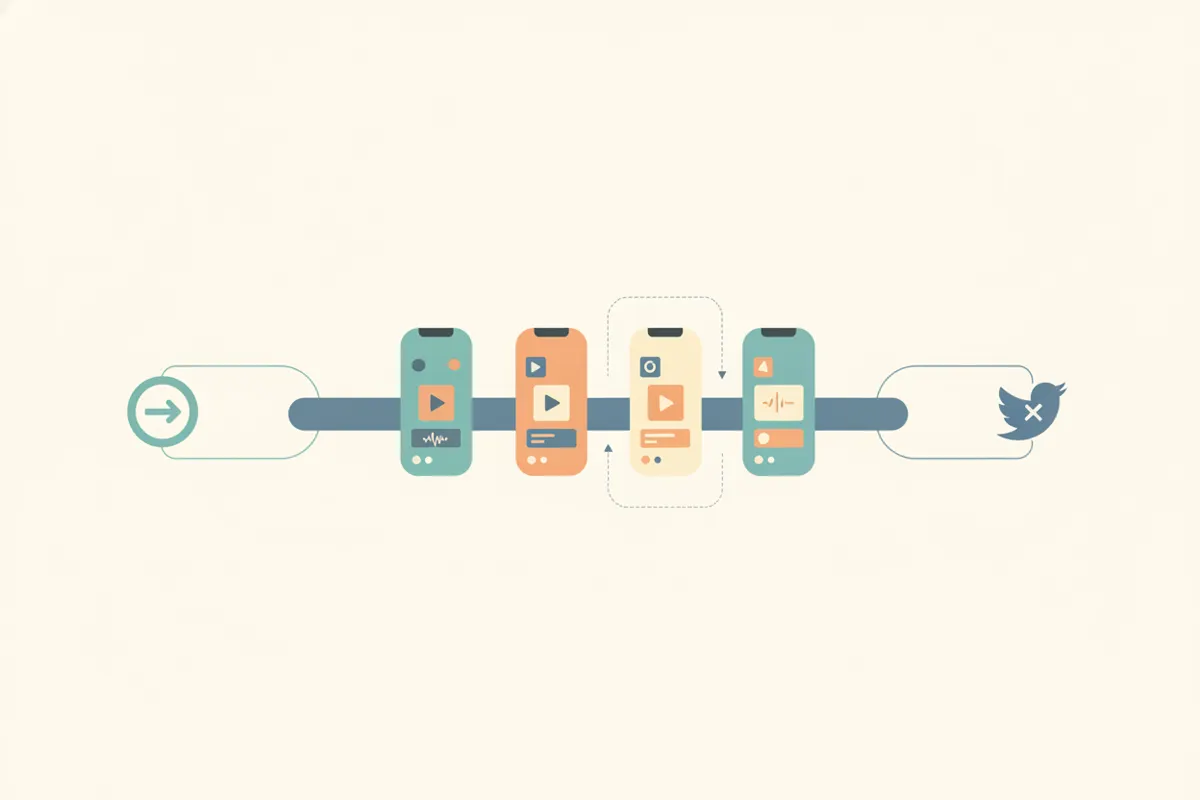
Schritt 1: Laden Sie Ihr Vimeo-Video herunter
Stellen Sie zunächst sicher, dass Sie die Rechte am Vimeo-Video besitzen. Melden Sie sich bei Ihrem Vimeo-Konto an und laden Sie die Originaldatei für beste Qualität herunter. So erhalten Sie das Ausgangsmaterial für hochauflösende X-Clips.
Schritt 2: Verstehen Sie die Video-Spezifikationen von X (Twitter)
- Länge: Für Nicht-Premium-Nutzer: bis zu 2:20 Minuten (140 Sekunden). Premium: bis zu 2 Stunden in 1080p oder 4 Stunden in 720p.
- Seitenverhältnis: 16:9 (Quer- oder Hochformat) oder 1:1 (Quadrat) empfohlen. Unterstützt werden Verhältnisse von 1:3 bis 3:1.
- Auflösung: 1280x720 (Querformat), 720x1280 (Hochformat) oder 720x720 (Quadrat).
- Untertitel: X unterstützt SRT-Untertiteldateien, die bei Uploads über das Web angehängt werden können.
Schritt 3: Nutzen Sie Vidulks AI Clipper für schnelle, automatisierte Bearbeitung
Öffnen Sie Vidulk auf iOS oder Android und laden Sie Ihr heruntergeladenes Vimeo-Video hoch. Vidulks KI findet automatisch die besten Momente – etwa Highlights aus Vorträgen, Kursen oder Markenfilmen – und verwandelt sie in kurze, vertikale Clips. Die App passt die Clips an das vertikale (9:16) oder quadratische (1:1) Format von X an und fügt direkt Untertitel ins Video ein, um maximale Zugänglichkeit und Engagement zu gewährleisten.
Schritt 4: Exportieren und auf X (Twitter) hochladen
- Exportieren Sie Ihre fertigen Clips aus Vidulk.
- Für Untertitel können Sie die eingebrannten Untertitel von Vidulk verwenden oder eine SRT-Datei anhängen, wenn Sie über die Weboberfläche von X hochladen.
- Laden Sie den Clip auf X hoch und achten Sie darauf, dass er den Dauer- und Auflösungsanforderungen Ihres Kontotyps entspricht.
Tipps für beste Ergebnisse
- Halten Sie Clips unter 2:20 Minuten für maximale Kompatibilität.
- Verwenden Sie vertikale (9:16) oder quadratische (1:1) Seitenverhältnisse für mobile Nutzer.
- Eingebrannte Untertitel von Vidulk erhöhen die Zugänglichkeit, wenn Sie keine SRT-Dateien verwenden möchten.
Vidulks AI Clipper (kostenlos auf iOS & Android) findet die besten Momente in langen Videos und exportiert vertikale, untertitelte Clips in passender Größe.
VidulkFAQ
Wie lade ich mein Vimeo-Video zum Schneiden herunter?
Melden Sie sich bei Vimeo an, gehen Sie zu Ihrem Video und nutzen Sie die Download-Option, um die Originaldatei zu erhalten. So sichern Sie die beste Qualität für die Bearbeitung.
Welches Seitenverhältnis ist am besten für X (Twitter) Clips?
X unterstützt 16:9 (vertikal oder quer) und 1:1 (Quadrat). Für mobile Ansicht sind 9:16 (vertikal) und 1:1 am besten geeignet.
Kann ich Untertitel zu X (Twitter) Videos hinzufügen?
Ja. X erlaubt das Anhängen von SRT-Untertiteldateien beim Upload über das Web, oder Sie können Vidulk nutzen, um Untertitel direkt ins Video einzubrennen.
Funktioniert Vidulk auch mit langen Videos wie Vorträgen oder Interviews?
Ja. Vidulks AI Clipper ist darauf ausgelegt, lange Inhalte zu verarbeiten und die spannendsten Momente als kurze, teilbare Clips herauszufiltern.
Ist Vidulk kostenlos nutzbar?
Vidulk ist auf iOS und Android kostenlos zum Start verfügbar. Einige Funktionen oder Exporte erfordern eventuell einen einmaligen Code zur Entfernung des Wasserzeichens.