
So verwandeln Sie Facebook Live-Aufnahmen in TikTok Clips
Um TikTok-fertige Clips aus einem Facebook Live zu erstellen, laden Sie Ihre Aufnahme herunter, formatieren sie auf 9:16 vertikal um und nutzen Vidulks KI-Clipper, der automatisch die besten Momente findet und untertitelt.
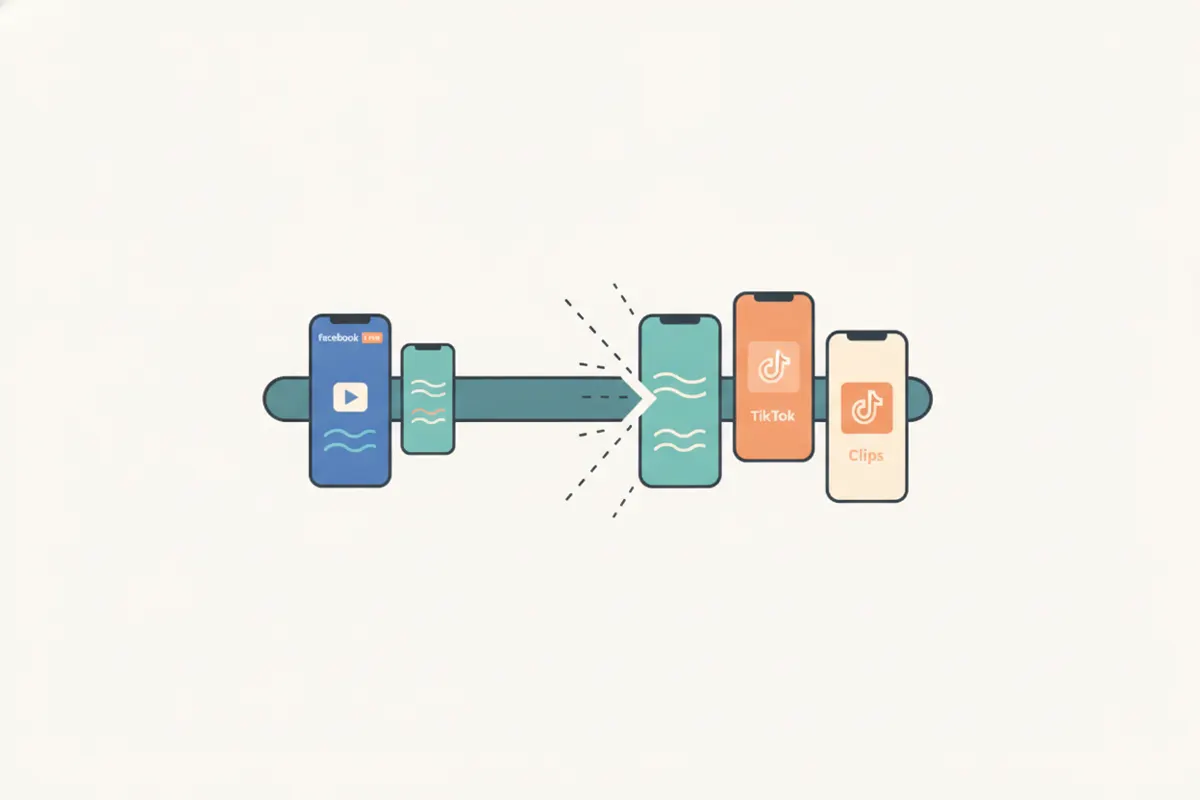
Schritt 1: Laden Sie Ihre Facebook Live-Aufnahme herunter
Greifen Sie zunächst auf Meta Business Suite oder Creator Studio zu, um Ihr Facebook Live-Video herunterzuladen. Die Datei liegt meist im 16:9 Querformat oder manchmal im 9:16 Hochformat vor, je nachdem, wie Sie gestreamt haben. Speichern Sie die Version in bester Qualität für optimale Ergebnisse.
Schritt 2: Verstehen Sie die Anforderungen für TikTok-Clips
- Seitenverhältnis: 9:16 vertikal wird für TikTok empfohlen, 1:1 und 16:9 sind ebenfalls akzeptiert.
- Auflösung: Standard ist 1080x1920 (vertikal). TikTok unterstützt Uploads von 360 bis 4096 Pixel pro Seite.
- Länge: TikTok erlaubt jetzt Uploads bis zu 60 Minuten, aber kurze, fesselnde Clips (15 - 120 Sekunden) erzielen die besten Ergebnisse.
- Untertitel: TikTok bietet automatische Untertitel, doch klare und präzise Untertitel vor dem Upload erhöhen die Zugänglichkeit und das Engagement.
Schritt 3: Nutzen Sie Vidulk zur Automatisierung von Clips und Formatierung
Vidulks kostenloser KI-Clipper (iOS und Android) vereinfacht den Prozess:
- Laden Sie Ihr Facebook Live-Video in der App hoch.
- Die KI von Vidulk scannt Ihr Video nach den spannendsten Momenten (wie Reaktionen, Highlights oder wichtigen Zitaten).
- Der Inhalt wird automatisch auf 9:16 vertikal zugeschnitten, bereit für TikTok.
- Die App fügt jedem Clip klare, im Video sichtbare Untertitel hinzu, die zum TikTok-Stil passen.
- Exportieren Sie Ihre Clips im TikTok-fertigen Format und laden Sie sie direkt in Ihr TikTok-Konto hoch.
Tipps für beste Ergebnisse
- Überprüfen Sie die von der KI ausgewählten Clips und passen Sie bei Bedarf Start-/Endpunkte oder Untertitel an.
- Bei horizontalen Videos achten Sie darauf, dass Gesichter und wichtige Aktionen nach dem Zuschneiden ins Vertikale zentriert bleiben.
- Verwenden Sie mehrere kurze Clips statt eines langen Videos für mehr Engagement auf TikTok.
- Stellen Sie sicher, dass die exportierte Videoauflösung dem TikTok-Standard 1080x1920 entspricht, um optimale Qualität zu gewährleisten.
Vidulks KI-Clipper (kostenlos, iOS + Android) findet die besten Momente in langen Videos und exportiert vertikale Clips mit Untertiteln im passenden Format.
VidulkFAQ
Wie lade ich mein Facebook Live-Video zum Bearbeiten herunter?
Gehen Sie zu Meta Business Suite oder Creator Studio, suchen Sie Ihr Live-Video und wählen Sie die Download-Option in der höchstmöglichen Qualität.
Welches Seitenverhältnis und welche Auflösung sollte ich für TikTok verwenden?
Das empfohlene Seitenverhältnis für TikTok ist 9:16 vertikal, mit einer Standardauflösung von 1080x1920 Pixel für beste Ergebnisse.
Fügt Vidulk meinen TikTok-Clips automatisch Untertitel hinzu?
Ja, Vidulks KI-Clipper fügt klare, im Video sichtbare Untertitel hinzu, die zum TikTok-Stil passen und die Zugänglichkeit verbessern.
Kann ich die von Vidulk erstellten Clips vor dem Hochladen auf TikTok bearbeiten?
Sie können Ihre Clips in Vidulk überprüfen, zuschneiden und die Untertitel anpassen, bevor Sie sie für TikTok exportieren.
Ist Vidulks KI-Clipper sowohl für iOS als auch Android verfügbar?
Ja, die Vidulk KI-Clipper-App ist kostenlos für iOS und Android zum Download verfügbar.