
Discord-Anrufe und Streams in LinkedIn-Clips verwandeln
Um Highlights aus einem Discord-Anruf oder Stream als LinkedIn-optimierte vertikale Clips zu teilen, musst du dein Video aufnehmen, zuschneiden und an LinkedIns Vorgaben anpassen. So gelingt es dir effizient mit Vidulk.
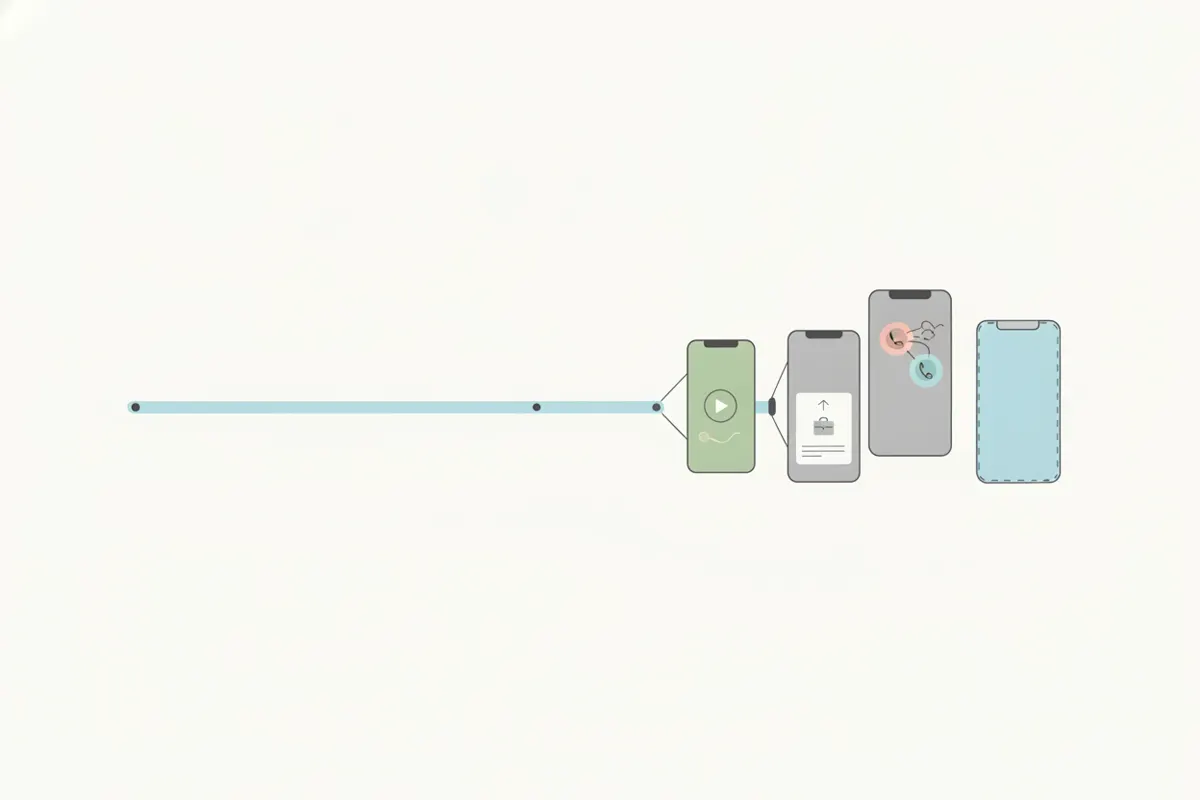
1. Nimm deinen Discord-Anruf oder Stream auf
Discord bietet keine integrierte Funktion zum Schneiden oder Exportieren von Anrufen und Streams. So nimmst du deinen Inhalt auf:
- Nutze OBS Studio (kostenlos), um deinen Bildschirm, Sprachchat oder Bühnen-Events aufzunehmen.
- Falls verfügbar, verwende Discords experimentelle Clip-Funktion für kurze Momente.
- Exportiere die Aufnahme als MP4-Datei. Hinweis: Discords Upload-Limit liegt bei 20 MB, plane für hochwertige Clips daher die direkte Veröffentlichung auf LinkedIn oder anderen Plattformen.
2. Bereite deine Aufnahme für LinkedIn vor
LinkedIn akzeptiert Videos in verschiedenen Seitenverhältnissen (vertikal 9:16, 4:5, quadratisch und Querformat funktionieren alle) mit einer maximalen Länge von 15 Minuten. Für kurze Clips sind vertikale Formate 9:16 (1080x1920) oder 4:5 (1080x1350) ideal.
- Halte Clips kurz und spannend – LinkedIn-Nutzer bevorzugen direkte, wertvolle Inhalte.
- Automatische Untertitel können beim Upload aktiviert werden, doch vorab hinzugefügte Untertitel sorgen für Genauigkeit und sofortige Zugänglichkeit.
3. Nutze Vidulks KI-Clipper für LinkedIn-Clips
Die kostenlose Vidulk-App (iOS und Android) automatisiert den Prozess:
- Öffne die Vidulk-App und lade deine Discord-Aufnahme hoch.
- Die KI analysiert dein Video und wählt die besten Momente für kurze Clips aus.
- Exportiere deine Clips im vertikalen (9:16) oder 4:5-Format, passend zu LinkedIns unterstützten Seitenverhältnissen.
- Vidulk fügt Untertitel hinzu, damit deine Clips im LinkedIn-Feed zugänglich und ansprechend sind.
4. Lade deine Clips auf LinkedIn hoch
Erstelle auf LinkedIn einen Beitrag, wähle dein Clip-Video aus und aktiviere bei Bedarf automatische Untertitel. LinkedIn benötigt Zeit zur Verarbeitung der Untertitel – vorab mit Vidulk erstellte Untertitel helfen, dass dein Content sofort auffällt.
- Überprüfe die Videovorschau auf LinkedIn vor dem Posten, um sicherzustellen, dass Größe und Untertitel korrekt angezeigt werden.
Vidulks KI-Clipper (kostenlos, iOS + Android) findet die besten Momente in langen Videos und exportiert untertitelte, vertikale Clips passend für dein Ziel.
VidulkFAQ
Wie nehme ich einen Discord-Anruf oder Stream für LinkedIn auf?
Nutze OBS Studio, um deinen Discord-Anruf oder Stream aufzunehmen. Speichere die Aufnahme als MP4-Datei und erstelle mit Vidulk teilbare Clips.
Welche Videogröße und welches Seitenverhältnis akzeptiert LinkedIn?
LinkedIn erlaubt Videos mit Seitenverhältnissen von 1:2,4 bis 2,4:1. Vertikal (9:16), 4:5, quadratisch und Querformat funktionieren alle. Für vertikale Clips empfehlen sich 1080x1920 oder 1080x1350.
Wie unterstützt Vidulk bei LinkedIn-Clips?
Vidulks KI-Clipper findet die besten Momente in deiner Discord-Aufnahme und exportiert kurze, untertitelte, vertikale Clips, die perfekt für LinkedIn sind.
Kann ich meinen LinkedIn-Video-Clips Untertitel hinzufügen?
Ja. LinkedIn bietet automatische Untertitel, aber Vidulk kann Untertitel direkt in deine Clips einfügen, für sofortige Zugänglichkeit und Genauigkeit.
Ist Vidulk kostenlos für Discord-zu-LinkedIn-Clips?
Vidulk ist kostenlos zum Starten und für iOS sowie Android verfügbar. Du kannst damit LinkedIn-optimierte Clips aus deinen Discord-Aufnahmen erstellen und exportieren.