
So wandelst du Discord-Anrufe oder Streams in Facebook Reels Clips um
Um Facebook Reels aus einem Discord-Anruf oder Stream zu erstellen, nimm deine Sitzung auf und nutze dann Vidulks AI Clipper, um kurze, vertikale und untertitelte Clips im Reels-Format zu erzeugen. So gelingt es effizient und präzise.
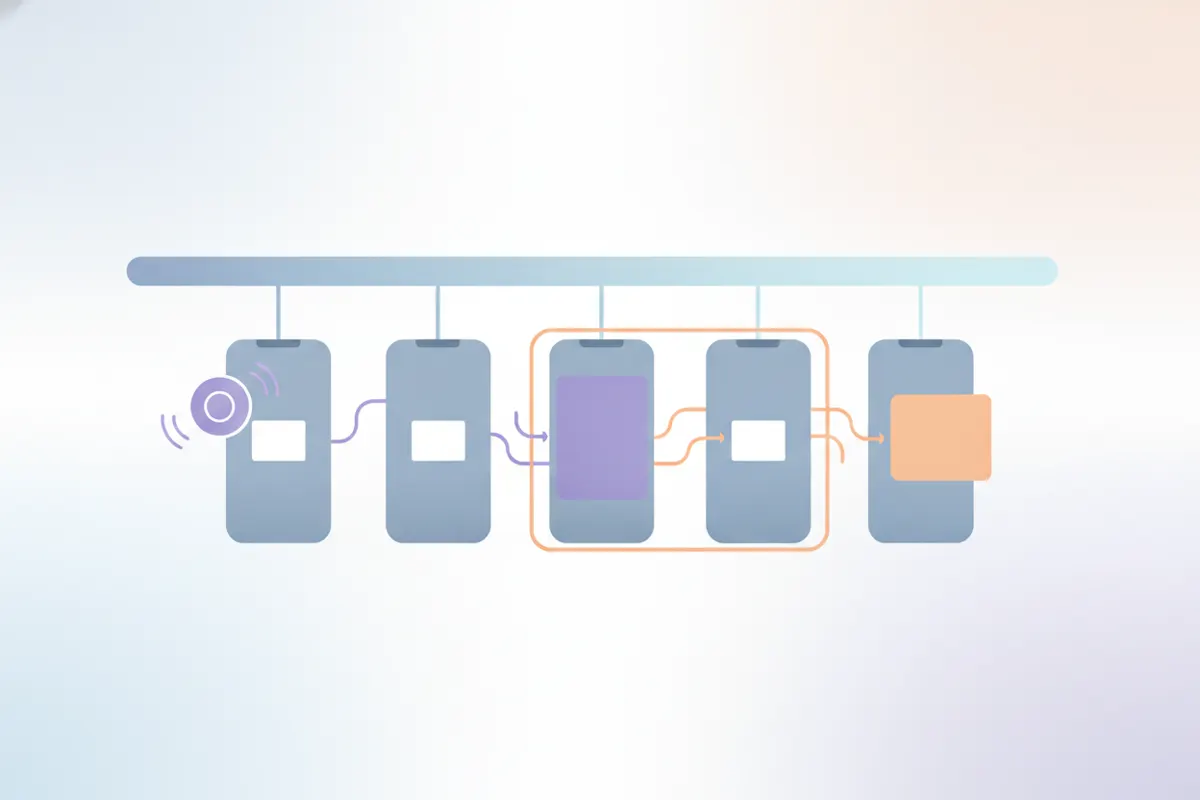
1. Nimm deinen Discord-Anruf oder Stream auf
Discord bietet keine integrierten Tools zum Zuschneiden von Anrufen oder Streams. Um deinen Inhalt aufzunehmen, verwende Bildschirmaufnahme-Software wie OBS Studio oder, falls verfügbar, die eigene Clip-Funktion von Discord. Achte darauf, in der höchstmöglichen Auflösung aufzunehmen, um bessere Clips zu erhalten. Beachte, dass die Upload-Grenze bei Discord 20 MB beträgt – nimm daher lokal auf und teile deine Clips auf sozialen Plattformen, statt sie zurück auf Discord hochzuladen.
2. Bereite deine Aufnahme für Facebook Reels vor
- Seit Juni 2025 akzeptiert Facebook Reels jede Länge und jedes Format, empfohlen wird jedoch ein vertikales Format (9:16) für ein Vollbild-Erlebnis.
- Die optimale Auflösung beträgt 1440x2560 (von Meta empfohlen) oder 1080x1920 Pixel.
- Querformat oder quadratische Videos werden akzeptiert, vertikale Clips wirken auf Mobilgeräten jedoch am besten.
Schneide deine Aufnahme bei Bedarf, um unerwünschte Abschnitte vor dem Hochladen in ein Clipping-Tool zu entfernen.
3. Nutze Vidulks AI Clipper zur Automatisierung vertikaler Clips
Vidulk (iOS und Android) vereinfacht die Umwandlung langer Discord-Aufnahmen in kurze, teilbare Facebook Reels Clips. Lade deine Aufnahme in Vidulks AI Clipper hoch: Er erkennt automatisch Highlights und exportiert vertikale (9:16) Clips in den empfohlenen Facebook Reels Spezifikationen. Vidulk fügt zudem Untertitel hinzu, was für Barrierefreiheit und Engagement empfohlen wird – besonders da Facebook Reels Ads keine automatische Untertitelung unterstützen.
4. Exportiere und lade deine Clips zu Facebook Reels hoch
- Exportiere deine fertigen Clips aus Vidulk im vertikalen Format mit Untertiteln.
- Lade die MP4-Dateien direkt über die Facebook-App oder im Web zu Facebook Reels hoch.
- Überprüfe, dass das Video im 9:16-Format korrekt angezeigt wird und die Untertitel sichtbar sind.
Da Facebook Reels nun alle Formate akzeptiert, aber vertikale Clips priorisiert, sorgt Vidulk dafür, dass deine Clips optimal aussehen und den aktuellen Plattformanforderungen entsprechen.
Vidulks AI Clipper (kostenlos zum Start, iOS + Android) findet die besten Momente in langen Videos und exportiert untertitelte vertikale Clips im passenden Format.
VidulkFAQ
Wie nehme ich einen Discord-Anruf oder Stream für Facebook Reels auf?
Verwende Bildschirmaufnahme-Software wie OBS Studio oder die Clip-Funktion von Discord (falls verfügbar), um deinen Anruf oder Stream aufzunehmen. Speichere die Aufnahme lokal zur Bearbeitung.
Welches Seitenverhältnis und welche Auflösung sind für Facebook Reels Clips am besten?
Facebook Reels empfiehlt ein Seitenverhältnis von 9:16 (vertikal) mit einer Auflösung von 1440x2560 oder 1080x1920 für optimale Qualität.
Fügt Vidulk automatisch Untertitel zu Discord-Clips für Facebook Reels hinzu?
Ja, Vidulks AI Clipper ergänzt deine vertikalen Clips mit Untertiteln, was empfohlen wird, da Facebook Reels Ads keine automatische Untertitelung unterstützen.
Kann ich Discord-Aufnahmen im Querformat zu Facebook Reels hochladen?
Ja, seit Juni 2025 akzeptiert Facebook Reels alle Formate, aber vertikale (9:16) Clips sehen am besten aus und füllen den Bildschirm auf Mobilgeräten.
Ist es möglich, die Erstellung kurzer, vertikaler Clips aus langen Discord-Aufnahmen zu automatisieren?
Ja, Vidulks AI Clipper erkennt Highlights automatisch und erstellt kurze, untertitelte vertikale Clips, die bereit für Facebook Reels sind.