
كيفية تحويل بث Twitch أو VOD إلى مقاطع Instagram Reels
لتحويل بث Twitch أو VOD إلى مقطع Instagram Reels عمودي، تحتاج إلى إعادة تأطير الفيديو الأفقي إلى عمودي، تقليم أفضل اللحظات، وإضافة التسمية التوضيحية. يقوم أداة القص الذكية من Vidulk بأتمتة هذه العملية للحصول على نتائج سريعة ومتوافقة مع المواصفات.
الخطوة 1: تحميل بث Twitch أو VOD الخاص بك
قبل إنشاء مقاطع Instagram Reels، قم بتحميل فيديو VOD أو تسجيل البث من Twitch. استخدم ميزة التحميل في Twitch (إذا كنت مالك القناة) أو سجل محليًا باستخدام OBS للحصول على جودة أعلى. احفظ الفيديو بصيغة قياسية مثل MP4.
الخطوة 2: فهم مواصفات Instagram Reels
- نسبة العرض إلى الارتفاع: 9:16 عمودي (1080x1920 بكسل موصى به؛ 1440x2560 لأفضل جودة)
- المدة: حتى 20 دقيقة (حتى أغسطس 2026؛ معظم المقاطع أقصر بكثير لجذب التفاعل)
- التسميات التوضيحية: تُنشأ تلقائيًا داخل التطبيق أو تُضاف أثناء التحرير
تتطلب Reels فيديو عمودي، لذا ستحتاج إلى قص وإعادة وضع اللقطات للحصول على المظهر المناسب.
الخطوة 3: قص وإعادة تأطير للفيديو العمودي
تُبث مقاطع Twitch بنسبة 16:9 أفقية، بينما يستخدم Instagram Reels نسبة 9:16 عمودية. لمحتوى الألعاب، الطريقة الشائعة هي تقسيم الإطار العمودي: ضع كاميرا وجهك في الأعلى ولعبتك في الأسفل. أدوات التحرير اليدوية (مثل Adobe Premiere أو CapCut) تسمح لك بالقص والترتيب، لكنها تستغرق وقتًا طويلاً.
الخطوة 4: الأتمتة باستخدام أداة القص الذكية من Vidulk
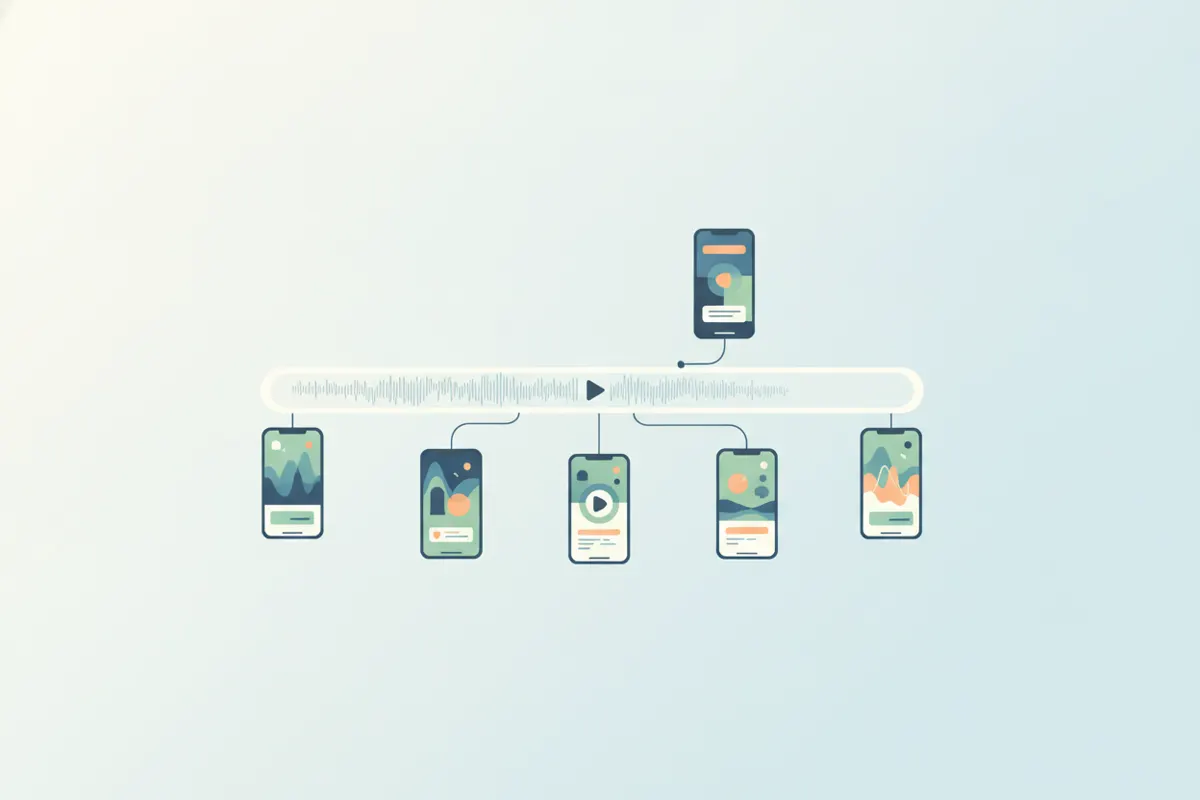
يبسط Vidulk (لنظامي iOS وAndroid) العملية. الصق رابط فيديو Twitch أو ارفع الملف. يقوم الذكاء الاصطناعي بتحديد أفضل اللحظات، ويعيد تأطير الفيديو للعرض العمودي، ويضيف التسميات التوضيحية. صدّر مقاطعك جاهزة لـ Instagram Reels، بحجم مناسب وتسميات توضيحية تلقائية. هذا يوفر وقت تحرير كبير ويضمن توافق المحتوى مع متطلبات المنصة.
الخطوة 5: رفع المقاطع إلى Instagram Reels
انقل المقاطع المصدرة إلى هاتفك إذا لزم الأمر. افتح Instagram، واضغط على منشئ Reels، وارفع المقطع العمودي. استخدم ملصق التسميات التوضيحية لزيادة الوصولية إذا أردت إنشاء التسميات داخل التطبيق. أضف وصفًا، والهاشتاغات، وشارك Reel مع جمهورك.
جرب أداة القص الذكية من Vidulk (مجانية للبدء، على iOS وAndroid) لاكتشاف أفضل اللحظات وتحويلها إلى مقاطع عمودية مع تسميات توضيحية جاهزة.
Vidulkالأسئلة المتكررة
كيف يمكنني تحميل فيديو VOD من Twitch للتحرير؟
سجل الدخول إلى لوحة تحكم Twitch، اذهب إلى Video Producer، وحمّل فيديو VOD. بدلاً من ذلك، سجل البث محليًا باستخدام OBS للحصول على جودة أعلى.
ما هو الحجم العمودي المناسب لمقاطع Instagram Reels؟
استخدم نسبة العرض إلى الارتفاع 9:16، مع 1080x1920 بكسل كمعيار. لأفضل جودة، توصي Meta بـ 1440x2560 لمقاطع إعلانات Reels.
هل يمكن لـ Vidulk العثور تلقائيًا على أفضل اللحظات من بث Twitch الخاص بي؟
نعم. يقوم أداة القص الذكية من Vidulk بتحليل فيديو Twitch الخاص بك واختيار أبرز اللحظات، ثم يصدرها كمقاطع عمودية مع تسميات توضيحية جاهزة لـ Instagram Reels.
هل أحتاج لإضافة تسميات توضيحية لمقاطع Reels الخاصة بي؟
التسميات التوضيحية تعزز الوصولية والتفاعل. يمكن لـ Vidulk إضافتها تلقائيًا، أو يمكنك استخدام ملصق التسميات التوضيحية في محرر Reels على Instagram.
هل Vidulk متوفر على كل من iOS وAndroid؟
نعم. تطبيق أداة القص الذكية من Vidulk متوفر على أجهزة iOS وAndroid.