
Cách Biến Bản Ghi Zoom Thành Clip Facebook Reels
Để chia sẻ bản ghi Zoom dưới dạng clip Facebook Reels, bạn cần cắt theo chiều dọc, tỉa những khoảnh khắc quan trọng và thêm phụ đề. Vidulk AI Clipper tự động hóa các bước này giúp bạn có kết quả nhanh chóng, sẵn sàng đăng tải.
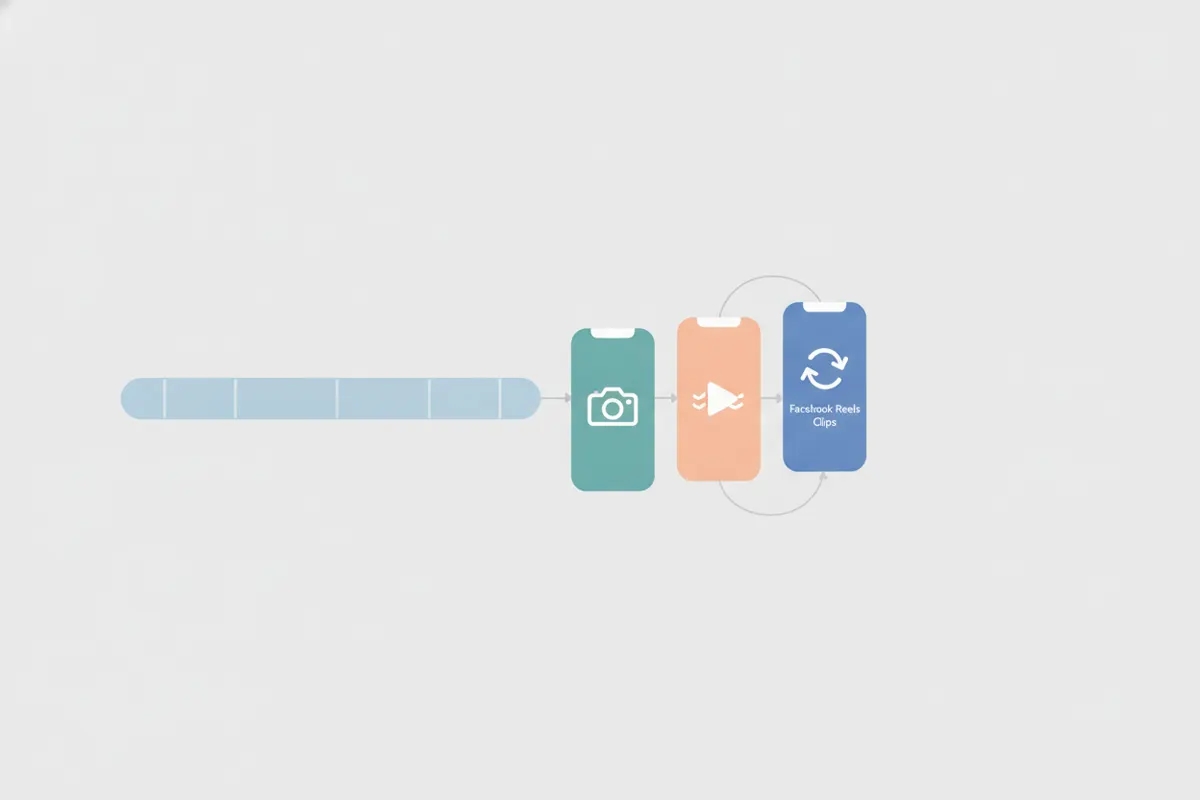
1. Hiểu Yêu Cầu Nguồn và Đích Đến
- Nguồn: Bản ghi Zoom xuất ra ở định dạng ngang 16:9, thường là người nói chính ở giữa chế độ speaker view. Luôn xin phép người tham gia trước khi chia sẻ công khai.
- Đích đến: Facebook Reels (tính đến tháng 8/2026) khuyến nghị video dọc 9:16 (1440x2560 px hoặc 1080x1920 px). Mọi video đều có thể đăng dưới dạng Reel, nhưng video dọc sẽ chiếm toàn màn hình. Phụ đề không bắt buộc nhưng nên có vì Reels ads không hỗ trợ tự động tạo phụ đề.
2. Quy Trình Thủ Công: Tạo Clip Facebook Reels từ Zoom
- Xuất bản ghi Zoom (từ đám mây hoặc máy tính) dưới định dạng MP4.
- Mở file trong phần mềm chỉnh sửa video (như CapCut, Premiere Rush hoặc iMovie).
- Cắt video: Chọn tỉ lệ khung hình 9:16 và cắt để tập trung vào người nói chính.
- Tỉa video: Cắt ngắn các khoảnh khắc hấp dẫn (thường dưới 90 giây, nhưng có thể dài hơn).
- Thêm phụ đề: Viết phụ đề rõ ràng vì Facebook không tự động tạo phụ đề cho quảng cáo Reels.
- Xuất video với độ phân giải 1080x1920 px hoặc 1440x2560 px, định dạng MP4.
- Tải lên Facebook qua giao diện đăng Reels.
3. Tự Động Hóa với Vidulk AI Clipper
- Tải ứng dụng Vidulk miễn phí cho iOS hoặc Android.
- Dán link bản ghi Zoom hoặc tải lên file MP4.
- AI của Vidulk quét video, chọn ra những khoảnh khắc hay nhất và tự động cắt theo tỉ lệ 9:16 dọc, tập trung vào người nói.
- AI thêm phụ đề chính xác, dễ đọc cho từng clip, phù hợp định dạng Facebook Reels.
- Xuất clip hoàn chỉnh, sẵn sàng đăng trực tiếp lên Facebook Reels.
4. Mẹo Tạo Facebook Reels Từ Bản Ghi Zoom
- Giữ clip ngắn gọn, hấp dẫn - tập trung vào điểm nổi bật, thông tin quan trọng hoặc câu nói đáng nhớ.
- Phụ đề nên to, rõ nét và tương phản cao để dễ xem trên điện thoại.
- Kiểm tra chất lượng âm thanh và tránh tạp âm nền trước khi chia sẻ.
- Rà soát từng clip để đảm bảo tuân thủ quyền riêng tư và có sự đồng ý.
Dùng Vidulk AI Clipper (miễn phí bắt đầu, iOS + Android) để tìm khoảnh khắc hay nhất và xuất clip dọc có phụ đề chuẩn.
VidulkCâu hỏi thường gặp
Làm sao để cắt bản ghi Zoom thành video dọc cho Facebook Reels?
Dùng phần mềm chỉnh sửa video hoặc Vidulk AI Clipper để cắt video Zoom 16:9 thành tỉ lệ dọc 9:16, tập trung vào người nói chính.
Kích thước và định dạng clip Facebook Reels nên là gì?
Facebook Reels khuyến nghị tỉ lệ 9:16, độ phân giải 1440x2560 hoặc 1080x1920, định dạng MP4. Mọi video đều có thể đăng Reel, nhưng video dọc sẽ chiếm toàn màn hình.
Facebook Reels có tự động tạo phụ đề không?
Không, quảng cáo trên Facebook Reels không hỗ trợ tự động tạo phụ đề. Bạn cần thêm phụ đề thủ công hoặc dùng ứng dụng như Vidulk để tạo phụ đề.
Tôi có thể dùng Vidulk cho bản ghi Zoom webinar, họp hay phỏng vấn không?
Có, Vidulk AI Clipper làm việc với mọi bản ghi Zoom dài, tự động tạo các clip dọc ngắn có phụ đề phù hợp cho Reels.
Có cần xin phép trước khi đăng clip Zoom không?
Có, luôn xin phép tất cả người tham gia trong bản ghi Zoom trước khi chia sẻ clip công khai trên Facebook Reels.