
Cách Chuyển Twitch Streams & VOD thành Clip Facebook Reels
Để tạo clip Facebook Reels từ stream hoặc VOD trên Twitch, bạn cần định dạng lại, cắt và thêm phụ đề cho video theo tỉ lệ dọc 9:16. Vidulk tự động hóa quy trình này giúp bạn có kết quả nhanh và chuẩn chỉnh.
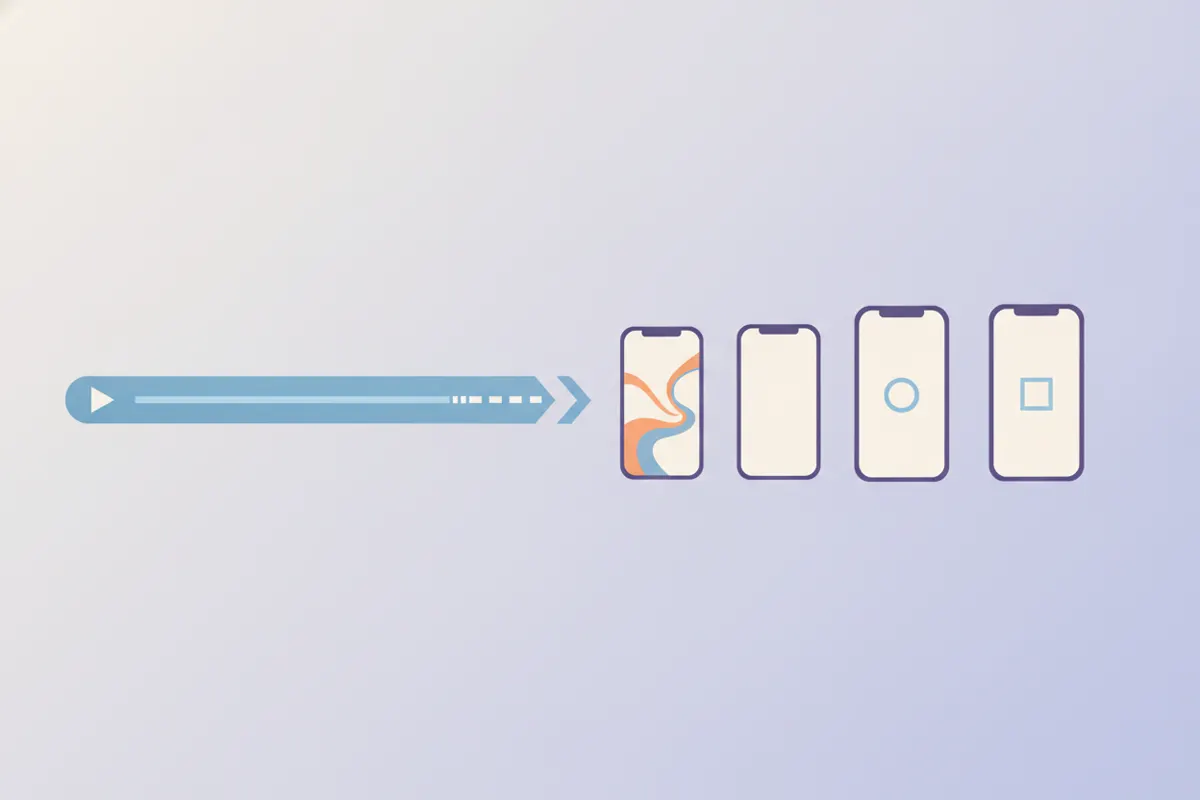
Bước 1: Tải Xuống VOD hoặc Bản Ghi Twitch
Bắt đầu bằng cách lưu nội dung Twitch của bạn. Tải VOD trực tiếp từ Twitch (nếu đã bật trong cài đặt), hoặc ghi lại stream trên máy bằng OBS. Đảm bảo file được lưu ở định dạng video phổ biến như MP4 hoặc MOV để dễ dàng tải lên.
Bước 2: Hiểu Thông Số Kỹ Thuật Facebook Reels (2026)
- Tỉ lệ khung hình đề xuất: 9:16 (dọc)
- Độ phân giải đề xuất: 1440x2560 (theo chuẩn quảng cáo Meta) hoặc 1080x1920
- Không giới hạn độ dài hay định dạng từ tháng 6/2025, nhưng clip ngắn, hấp dẫn vẫn hiệu quả nhất
- Phụ đề là tùy chọn nhưng rất được khuyến khích; Facebook Reels không hỗ trợ tự động phụ đề cho quảng cáo
Bước 3: Định Dạng Lại và Chỉnh Sửa Video Dọc
Clip Twitch thường là 16:9, trong khi Facebook Reels ưu tiên video dọc. Với nội dung game, bố cục chia đôi (camera mặt ở trên, gameplay ở dưới) rất hiệu quả. Bạn có thể dùng phần mềm chỉnh sửa video để cắt và sắp xếp lại cảnh quay. Đảm bảo các hình ảnh quan trọng và biểu cảm được hiển thị rõ trong khung dọc.
Bước 4: Tự Động Hóa Với AI Clipper của Vidulk
- Mở ứng dụng Vidulk (iOS hoặc Android)
- Tải lên VOD hoặc bản ghi Twitch của bạn
- AI tự động tìm các khoảnh khắc nổi bật, định dạng lại theo 9:16, thêm phụ đề phù hợp cho Facebook Reels
- Xuất clip dọc có phụ đề, sẵn sàng để đăng lên Facebook
Bước 5: Tải Lên Facebook Reels
Chuyển clip đã xuất sang máy tính hoặc điện thoại. Mở Facebook, tạo Reel mới và tải video lên. Kiểm tra kỹ bản xem trước để đảm bảo khung hình đúng và phụ đề dễ đọc.
AI clipper của Vidulk (dùng thử miễn phí trên iOS + Android) giúp tìm khoảnh khắc hay nhất và xuất clip dọc có phụ đề chuẩn kích thước.
VidulkCâu hỏi thường gặp
Làm sao để lấy VOD Twitch để chỉnh sửa?
Tải VOD từ Video Producer của Twitch hoặc ghi lại trực tiếp bằng OBS để có file nguồn chất lượng cao phục vụ cắt ghép và chỉnh sửa.
Tỉ lệ khung hình tốt nhất cho clip Facebook Reels là gì?
Tỉ lệ dọc 9:16 được khuyến nghị cho Facebook Reels. Tỉ lệ này lấp đầy màn hình điện thoại và phù hợp với chuẩn quảng cáo của Meta.
Tôi có thể tự động thêm phụ đề cho Facebook Reels không?
Quảng cáo Facebook Reels không hỗ trợ phụ đề tự động. Bạn nên dùng công cụ chỉnh sửa hoặc AI clipper của Vidulk để thêm phụ đề trước khi tải lên.
Vidulk có xử lý được VOD Twitch dài không?
Có, AI clipper của Vidulk được thiết kế để xử lý video dài, tự động tìm và xuất các khoảnh khắc hay nhất thành clip dọc ngắn.
Có cách nào tự động cắt clip từ Twitch sang Reels không?
Vidulk tự động phát hiện highlight, cắt khung dọc và thêm phụ đề, giúp bạn nhanh chóng biến VOD Twitch thành clip chuẩn Facebook Reels.