
Cách Biến Video OBS Thành Clip TikTok (Dọc, Có Phụ Đề, Sẵn Sàng Đăng)
Để biến video OBS của bạn thành các clip dọc chuẩn TikTok có phụ đề, hãy sử dụng công cụ cắt clip AI của Vidulk để tự động hóa quy trình - không cần chỉnh sửa thủ công.
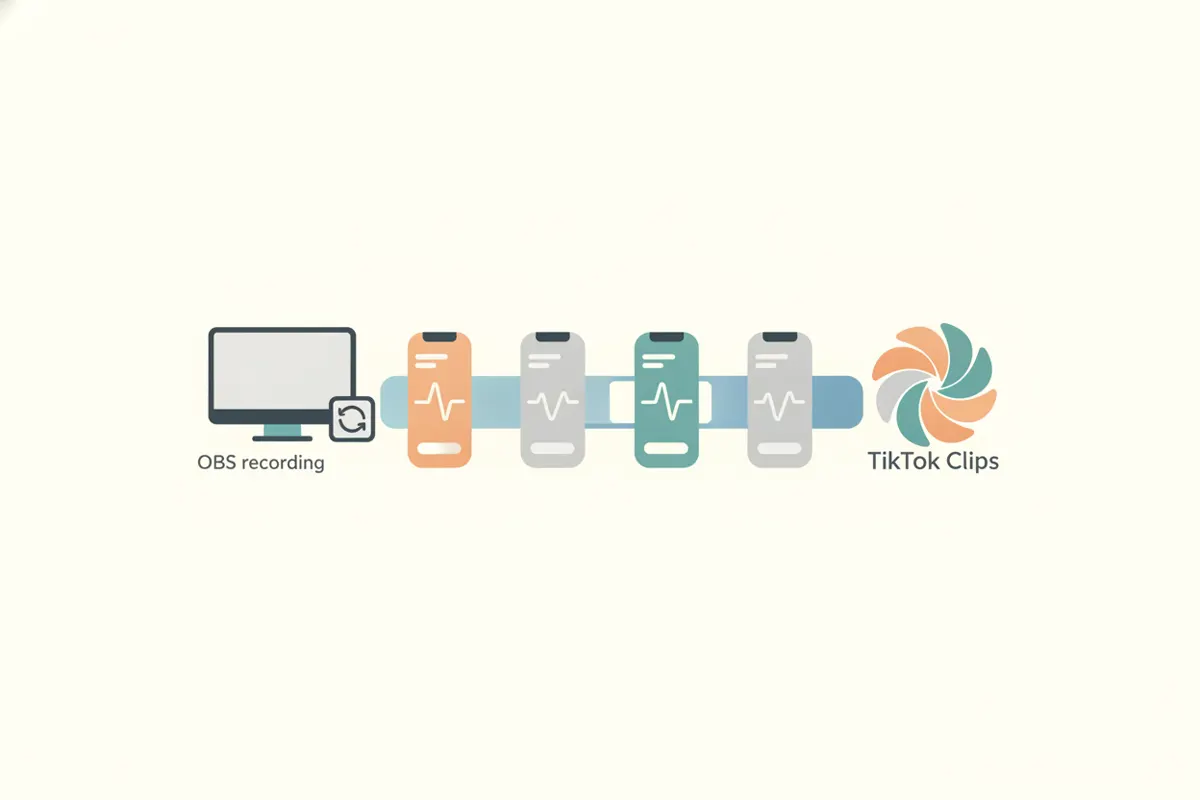
Bước 1: Chuẩn Bị Video OBS Để Tải Lên
Ghi lại stream, gameplay hoặc hướng dẫn trên OBS và lưu file trên máy. OBS thường lưu dưới định dạng MKV để đảm bảo ổn định, nhưng TikTok và nhiều trình chỉnh sửa - bao gồm Vidulk - ưu tiên MP4. Nếu video của bạn là MKV, hãy dùng tính năng Remux có sẵn trong OBS (File > Remux Recordings) để chuyển sang MP4 mà không giảm chất lượng. Điều này giúp tương thích và tải lên mượt mà hơn.
Bước 2: Hiểu Yêu Cầu Clip Trên TikTok
- Tỷ lệ khung hình: 9:16 dọc được khuyến nghị để tăng tương tác tối đa.
- Độ phân giải: 1080x1920 pixel là chuẩn cho video dọc trên TikTok.
- Độ dài: TikTok hỗ trợ tải lên tối đa 60 phút mỗi video (tính năng có thể khác nhau tùy tài khoản).
- Phụ đề: TikTok có phụ đề tự động, nhưng thêm phụ đề chính xác, phù hợp thương hiệu trước khi tải lên sẽ tăng khả năng tiếp cận và tương tác.
Bước 3: Dùng Vidulk Tự Động Cắt Clip và Thêm Phụ Đề
- Tải Vidulk trên iOS hoặc Android.
- Tải video MP4 OBS lên công cụ AI Clipper của Vidulk.
- Vidulk phân tích video, tìm khoảnh khắc hay nhất và tự động tạo các clip dọc ngắn phù hợp TikTok.
- Clip được xuất với tỷ lệ 9:16, độ phân giải 1080x1920 pixel, sẵn sàng tải lên.
- Mỗi clip đều có phụ đề rõ ràng, chính xác do AI tạo ra.
Bước 4: Xuất File và Tải Lên TikTok
Sau khi Vidulk xử lý video, xuất các clip hoàn chỉnh về thiết bị. Mở TikTok, tạo bài đăng mới và tải clip dọc lên. Bạn có thể chỉnh sửa phụ đề tự động trong trình chỉnh sửa TikTok nếu cần, nhưng phụ đề của Vidulk đã sẵn sàng sử dụng.
Mẹo Để Có Kết Quả Tốt Nhất
- Ghi hình với chất lượng cao nhất hệ thống cho phép để clip sắc nét, rõ ràng.
- Cắt bớt đoạn thừa trong Vidulk trước khi xuất file nếu muốn.
- Xem trước phụ đề để đảm bảo chính xác và phù hợp phong cách thương hiệu.
- Đăng bài vào giờ khán giả hoạt động nhiều để đạt phạm vi tiếp cận tối đa.
Công cụ cắt clip AI của Vidulk (dùng thử miễn phí, iOS + Android) tìm khoảnh khắc hay nhất trong video dài và xuất clip dọc có phụ đề phù hợp nền tảng.
VidulkCâu hỏi thường gặp
Làm sao để chuyển video OBS MKV sang MP4?
Trong OBS, vào File > Remux Recordings. Chọn file MKV để chuyển sang MP4 mà không mất chất lượng.
Tỷ lệ khung hình tốt nhất cho clip TikTok là gì?
Tỷ lệ 9:16 dọc được khuyến nghị cho TikTok. Vidulk tự động xuất clip theo định dạng này.
Vidulk có thêm phụ đề cho clip TikTok không?
Có, AI Clipper của Vidulk tạo phụ đề chính xác cho mỗi clip dọc, sẵn sàng tải lên TikTok.
Độ dài video tối đa khi tải lên TikTok là bao nhiêu?
TikTok hỗ trợ tải lên tối đa 60 phút, nhưng tính năng này có thể khác nhau tùy tài khoản khi được triển khai.
Tôi có thể chỉnh sửa clip trước khi tải lên TikTok không?
Có, bạn có thể xem lại và cắt clip trong Vidulk trước khi xuất, và chỉnh sửa thêm trong trình chỉnh sửa của TikTok nếu cần.