
Як перетворити записи Zoom у кліпи для Facebook Reels
Щоб поділитися записом Zoom у форматі кліпів Facebook Reels, обріжте відео до вертикального формату, виділіть ключові моменти та додайте субтитри. Vidulk AI Clipper автоматизує ці кроки для швидкого створення готового контенту.
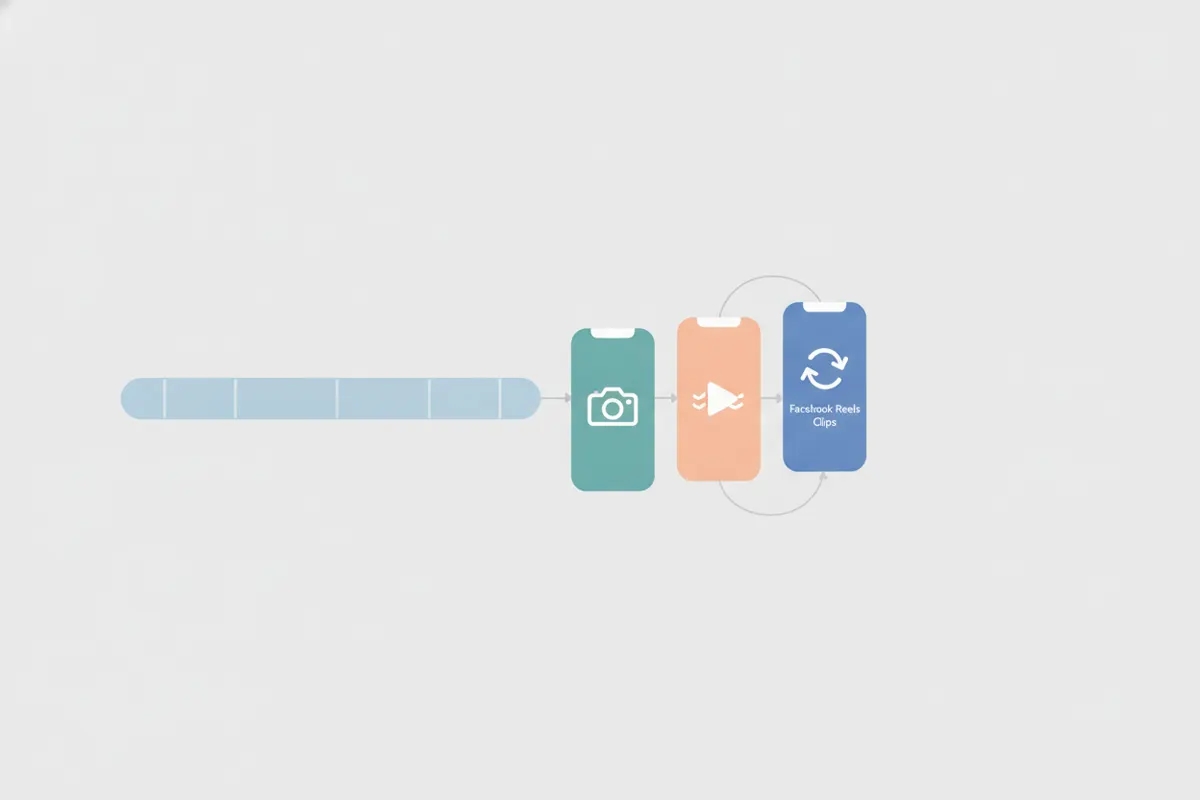
1. Розумійте вимоги джерела та платформи призначення
- Джерело: Записи Zoom експортуються у форматі 16:9 (ландшафт), зазвичай з активним спікером у центрі. Завжди отримуйте згоду учасників зустрічі перед публікацією кліпів.
- Платформа призначення: Facebook Reels (станом на серпень 2026) рекомендує вертикальний формат 9:16 (1440x2560 або 1080x1920 пікселів). Будь-яке відео можна опублікувати як Reel, але вертикальне відео заповнює екран. Субтитри не обов’язкові, але рекомендовані, оскільки автоматичне створення субтитрів для реклами Reels не підтримується.
2. Ручний процес: як створити кліпи Facebook Reels із записів Zoom
- Експортуйте запис Zoom (хмарний або локальний) у форматі MP4.
- Відкрийте файл у відеоредакторі (наприклад, CapCut, Premiere Rush або iMovie).
- Обрізка: встановіть співвідношення сторін 9:16 і обріжте відео, щоб сфокусуватися на активному спікері.
- Обрізка по часу: скоротіть відео до коротких, захопливих моментів (зазвичай до 90 секунд, але можна довше).
- Субтитри: додайте читабельні субтитри, оскільки Facebook не генерує їх автоматично для реклами Reels.
- Експортуйте відео з роздільною здатністю 1080x1920 або 1440x2560 у форматі MP4.
- Завантажте відео на Facebook через інтерфейс завантаження Reels.
3. Автоматизація за допомогою Vidulk AI Clipper
- Завантажте безкоштовний додаток Vidulk для iOS або Android.
- Вставте посилання на запис Zoom або завантажте MP4-файл.
- AI Vidulk аналізує відео, вибирає найкращі моменти та автоматично обрізає у вертикальний формат 9:16, фокусуючись на спікері.
- Штучний інтелект додає точні, читабельні субтитри, які відповідають вимогам Facebook Reels.
- Експортуйте готові кліпи, які можна одразу завантажувати у Facebook Reels.
4. Рекомендації для створення Facebook Reels із записів Zoom
- Тримайте кліпи короткими та цікавими — зосередьтеся на яскравих моментах, інсайтах або запам’ятовуваних цитатах.
- Переконайтеся, що субтитри великі та мають високий контраст для зручного перегляду на мобільних пристроях.
- Перевірте якість звуку та відсутність фонових шумів перед публікацією.
- Перегляньте кожен кліп на відповідність вимогам конфіденційності та отримання згоди.
Vidulk AI Clipper (безкоштовно, iOS та Android) знаходить найкращі моменти у довгому відео та експортує вертикальні кліпи з субтитрами, готові для публікації.
VidulkПитання та відповіді
Як обрізати запис Zoom у вертикальний формат для Facebook Reels?
Використовуйте відеоредактор або Vidulk AI Clipper, щоб обрізати відео Zoom з формату 16:9 до вертикального 9:16, фокусуючись на активному спікері.
Який розмір і формат мають бути у кліпів Facebook Reels?
Facebook Reels рекомендує співвідношення сторін 9:16, роздільну здатність 1440x2560 або 1080x1920 пікселів у форматі MP4. Будь-яке відео можна опублікувати як Reel, але вертикальне заповнює екран.
Чи автоматично Facebook Reels створює субтитри?
Ні, реклама Facebook Reels не підтримує автоматичне створення субтитрів. Їх потрібно додавати вручну або використовувати додаток, як Vidulk, для генерації субтитрів.
Чи можна використовувати Vidulk для записів вебінарів, зустрічей або інтерв’ю в Zoom?
Так, Vidulk AI Clipper працює з будь-якими довгими записами Zoom, автоматично створюючи короткі вертикальні кліпи з субтитрами для Reels.
Чи потрібно отримувати згоду перед публікацією кліпів Zoom?
Так, завжди отримуйте згоду всіх учасників, які присутні у записі Zoom, перед публікацією кліпів у Facebook Reels.