
Як перетворити записи Facebook Live у TikTok-відео
Щоб створити готові до TikTok кліпи з Facebook Live, завантажте запис, змініть формат на вертикальний 9:16 і скористайтеся AI-кліпером Vidulk для автоматичного пошуку та додавання субтитрів до найкращих моментів.
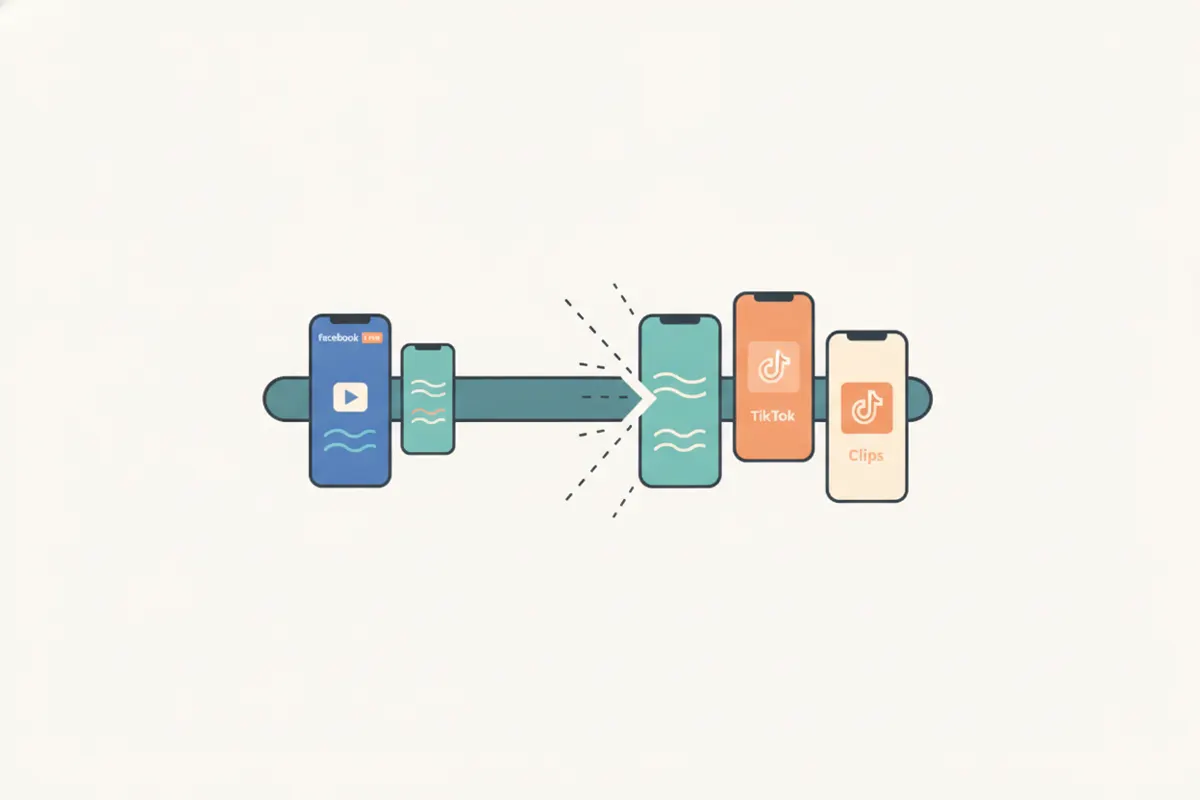
Крок 1: Завантажте запис Facebook Live
Спершу зайдіть у Meta Business Suite або Creator Studio, щоб завантажити відео Facebook Live. Файл зазвичай має горизонтальний формат 16:9 або іноді вертикальний 9:16, залежно від способу трансляції. Збережіть версію найвищої якості для найкращого результату.
Крок 2: Ознайомтеся з вимогами TikTok до кліпів
- Співвідношення сторін: рекомендується вертикальний 9:16 для TikTok, хоча приймаються також 1:1 та 16:9.
- Роздільна здатність: стандартна – 1080x1920 (вертикальна). TikTok підтримує завантаження від 360 до 4096 пікселів по кожній стороні.
- Тривалість: TikTok тепер підтримує відео до 60 хвилин, але найкраще працюють короткі, захопливі кліпи тривалістю 15–120 секунд.
- Субтитри: TikTok пропонує автоматичні субтитри, але додавання чітких і точних субтитрів перед завантаженням підвищує доступність і залученість.
Крок 3: Використовуйте Vidulk для автоматичного обрізання та форматування
Безкоштовний AI-кліпер Vidulk (iOS та Android) спрощує процес:
- Завантажте відео Facebook Live у додаток.
- AI Vidulk аналізує відео, знаходячи найцікавіші моменти (реакції, яскраві події, ключові цитати).
- Автоматично змінює формат на вертикальний 9:16, готовий для TikTok.
- Додає чіткі субтитри безпосередньо на відео, у стилі TikTok.
- Експортуйте кліпи у форматі, готовому для TikTok, і завантажуйте їх безпосередньо у свій акаунт.
Поради для найкращих результатів
- Перегляньте кліпи, обрані AI, і за потреби відкоригуйте початок/кінець або субтитри.
- Для горизонтальних відео переконайтеся, що обличчя та ключові дії залишаються в центрі після переходу у вертикальний формат.
- Використовуйте кілька коротких кліпів замість одного довгого відео для кращої залученості на TikTok.
- Перевірте, що роздільна здатність експортованого відео відповідає стандарту TikTok 1080x1920 для оптимальної якості.
Vidulk AI-кліпер (безкоштовно, iOS + Android) знаходить найкращі моменти у довгому відео та експортує вертикальні кліпи з субтитрами, готові для платформи.
VidulkПоширені запитання
Як завантажити відео Facebook Live для редагування?
Перейдіть у Meta Business Suite або Creator Studio, знайдіть своє Live-відео і виберіть опцію завантаження у найвищій доступній якості.
Яке співвідношення сторін і роздільна здатність потрібні для TikTok?
Рекомендоване співвідношення сторін для TikTok — вертикальне 9:16, стандартна роздільна здатність — 1080x1920 пікселів для найкращого результату.
Чи автоматично Vidulk додає субтитри до моїх TikTok-кліпів?
Так, AI-кліпер Vidulk додає чіткі субтитри безпосередньо на відео, у стилі TikTok, що покращує доступність.
Чи можна редагувати кліпи, створені Vidulk, перед завантаженням у TikTok?
Ви можете переглядати, обрізати та коригувати субтитри у Vidulk перед експортом кліпів для TikTok.
Чи доступний AI-кліпер Vidulk для iOS та Android?
Так, додаток AI-кліпера Vidulk доступний для безкоштовного завантаження на iOS та Android.