
Zoom'da Klip Almanın Yolları ve Daha İyi Alternatifler
Zoom'da yerleşik bir klip düğmesi yoktur, ancak Zoom toplantısı veya webinar kayıtlarından klipler oluşturabilirsiniz. İşte nasıl yapacağınız ve sosyal medya için dikkat çekici dikey, altyazılı klipler hazırlayacağınız yöntemler.
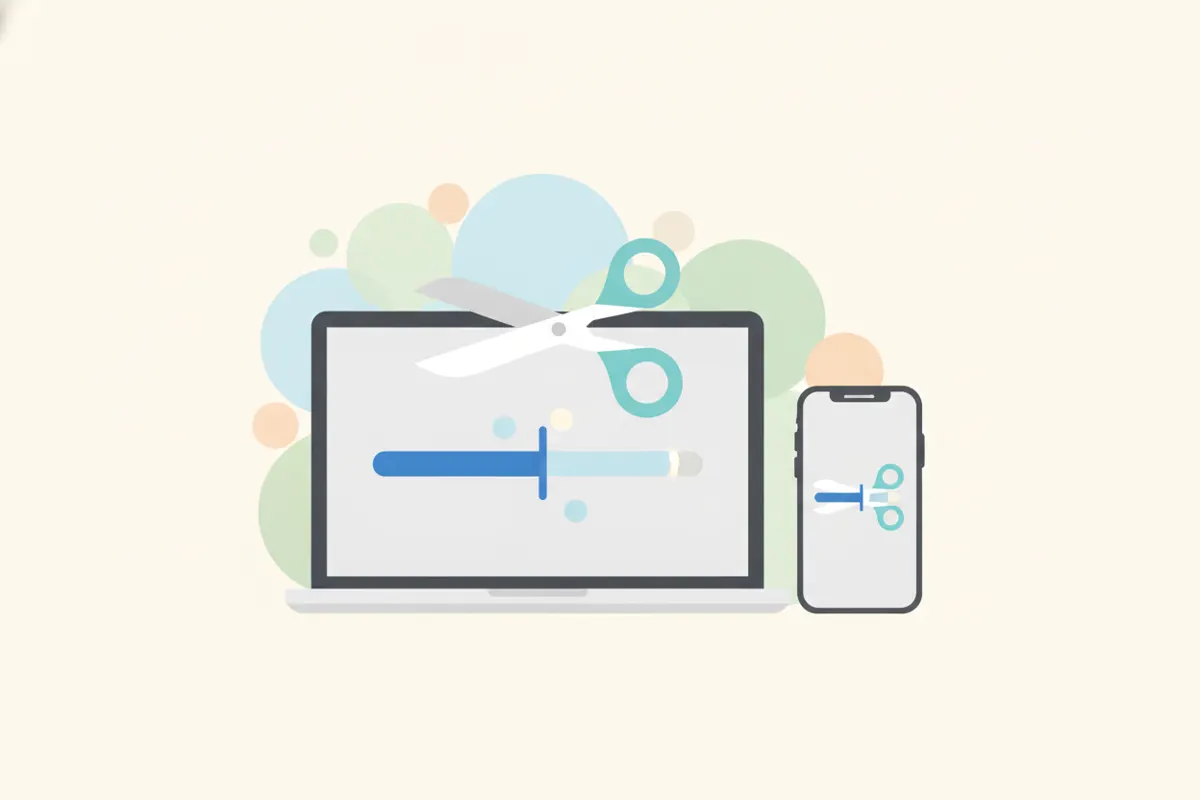
Zoom'da Yerleşik Klip Özelliği Var mı?
Zoom'da toplantı, webinar veya kayıtlarda yerleşik bir klip düğmesi ya da hızlı klip aracı bulunmaz. Kısa bir bölümü paylaşmak istiyorsanız, önce oturumu kaydetmeniz, ardından videoyu manuel olarak veya üçüncü parti bir araçla düzenlemeniz gerekir.
Zoom Kaydınızı Nasıl Alırsınız?
- Bulut Kaydı: Ücretli bir Zoom hesabınız varsa bulut kaydını kullanabilirsiniz (toplantı kontrollerinden etkinleştirin). Oturumdan sonra kaydı Zoom web portalınızdan indirin.
- Yerel Kayıt: Tüm kullanıcılar (ev sahibi izin verirse) bilgisayarına kayıt alabilir. Toplantı araç çubuğundan kaydı başlatın. Oturumdan sonra MP4 dosyasını Zoom klasörünüzde bulabilirsiniz.
- Ekran Kaydı: Zoom'da kayıt alamıyorsanız, OBS Studio veya cihazınızın ekran kaydedicisiyle toplantıyı kaydedebilirsiniz.
Klip Almak İçin Zoom Kayıtlarının Sınırlamaları
- Zoom kayıtları 16:9 yatay formatındadır (konuşmacı veya galeri görünümü).
- Uygulama içinde doğrudan kırpma, dikey klip alma veya kısa klip dışa aktarma imkanı yoktur.
- Klipleri paylaşmadan veya yayınlamadan önce tüm katılımcıların onayını mutlaka alın.
Zoom Kayıtlarından Daha İyi Klipler Nasıl Oluşturulur?
- Zoom kaydınızı (MP4) dışa aktarın veya indirin.
- Zoom videonuzu yüklemek için Vidulk gibi bir yapay zeka klip uygulaması (iOS & Android) kullanın.
- Vidulk'un yapay zekası en iyi anları bulur ve kısa, dikey, altyazılı klipler olarak dışa aktarır - TikTok, YouTube Shorts veya Instagram Reels için hazır.
- Daha profesyonel bir dikey görünüm için aktif konuşmacıya kırpın.
Vidulk ücretsiz olarak başlar ve uzun Zoom kayıtlarınızı ilgi çekici, paylaşılabilir dikey kliplere dönüştürmenize yardımcı olur.
Vidulk'un ücretsiz yapay zeka klip uygulamasıyla (iOS + Android) uzun videolardan en iyi anları bulun, altyazılı dikey klipler oluşturun.
VidulkSSS
Zoom'da yerleşik bir klip düğmesi var mı?
Hayır. Zoom'da yerleşik bir klip düğmesi veya hızlı klip aracı bulunmaz. Toplantıyı kaydedip klipleri manuel olarak veya başka bir uygulamayla düzenlemeniz gerekir.
Zoom toplantısını klip almak için nasıl kaydedebilirim?
Zoom oturumunuz sırasında (tüm katılımcıların onayıyla) bulut veya yerel kayıt başlatın. Toplantıdan sonra MP4 dosyasını indirin.
Zoom kayıtları hangi formatta olur?
Zoom, kayıtları 16:9 yatay MP4 dosyası olarak dışa aktarır. Dikey klipler için konuşmacı görünümü en uygunudur.
Zoom videolarından dikey, altyazılı klipleri nasıl oluşturabilirim?
Zoom MP4 dosyanızı Vidulk'un yapay zeka klip uygulamasına (iOS & Android) yükleyin. En iyi anları bulur ve sosyal medya için dikey, altyazılı klipler dışa aktarır.
Zoom kliplerini paylaşmak için izin almam gerekir mi?
Evet. Zoom toplantısı veya webinarından klip paylaşmadan önce kayıtta olan herkesten mutlaka onay alın.